Übersetzen
Sag es in einer anderen Sprache.
Übersetzungen, die Bedeutung, Ton und Aufbau erhalten.
So nutzt du es.
01
Text markieren
Etwas, das du liest, oder eine Antwort, die du schreibst.
02
Tastenkürzel drücken
Ctrl+Shift+T, oder öffne die Toolbar und drück T.
03
Sprache wählen
Absätze, Listen und Zeilenumbrüche bleiben an ihrem Platz. Stell eine Rückfrage, um das Ergebnis anzupassen.
Pass es an dich an.
Fenster für Übersetzen
Öffnet sich, wenn du Übersetzen ausführst.
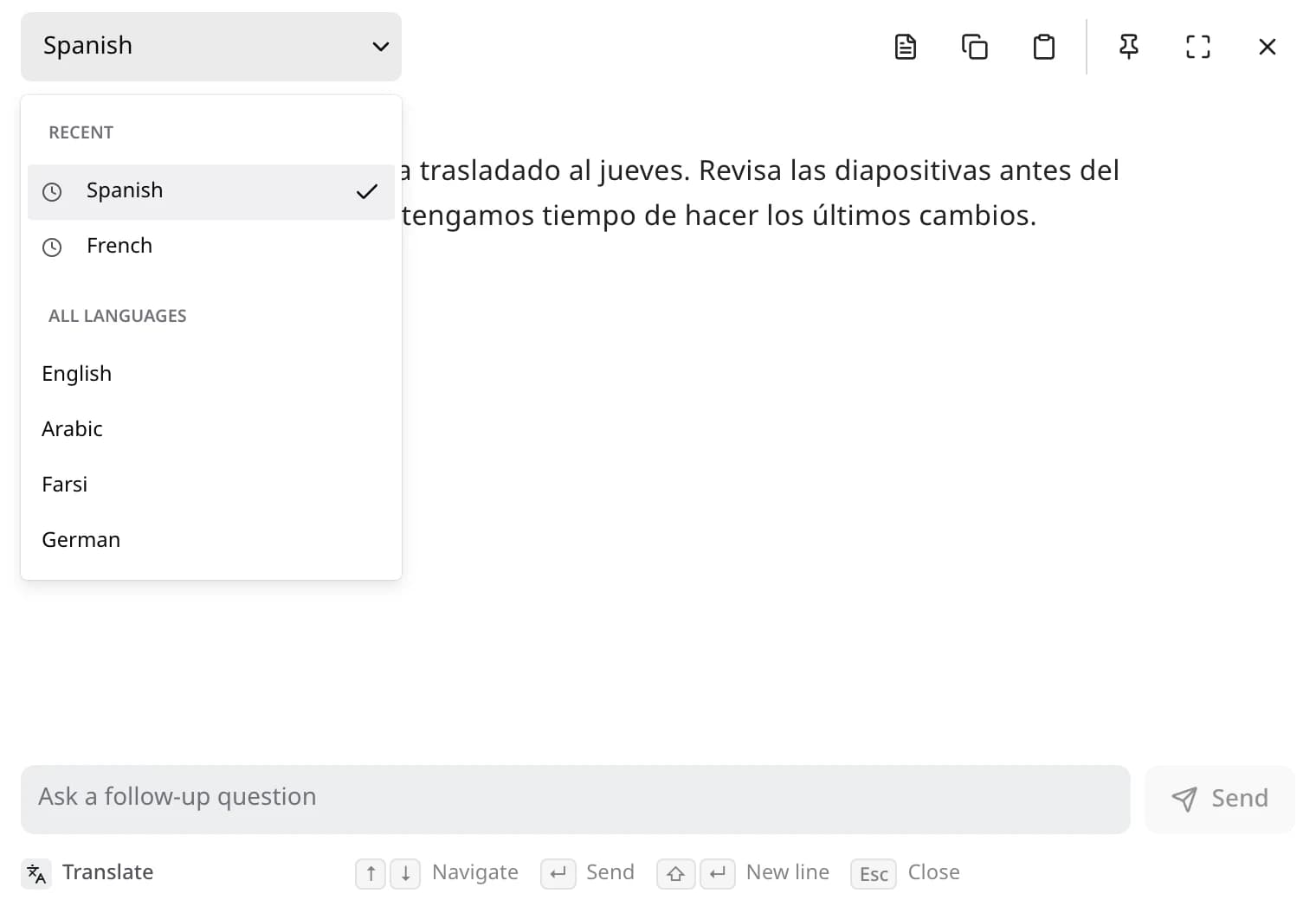
- Sprache
- Wähl eine von 15. Zuletzt genutzte stehen oben, und Edyt merkt sich die letzte.
- Nachbessern
- Bitte unter der Übersetzung um Änderungen, etwa förmlicher oder kürzer.
Einstellungen für Übersetzen
Öffne in Edyt die Seite „Toolbar“ und klick auf das Zahnrad neben Übersetzen.
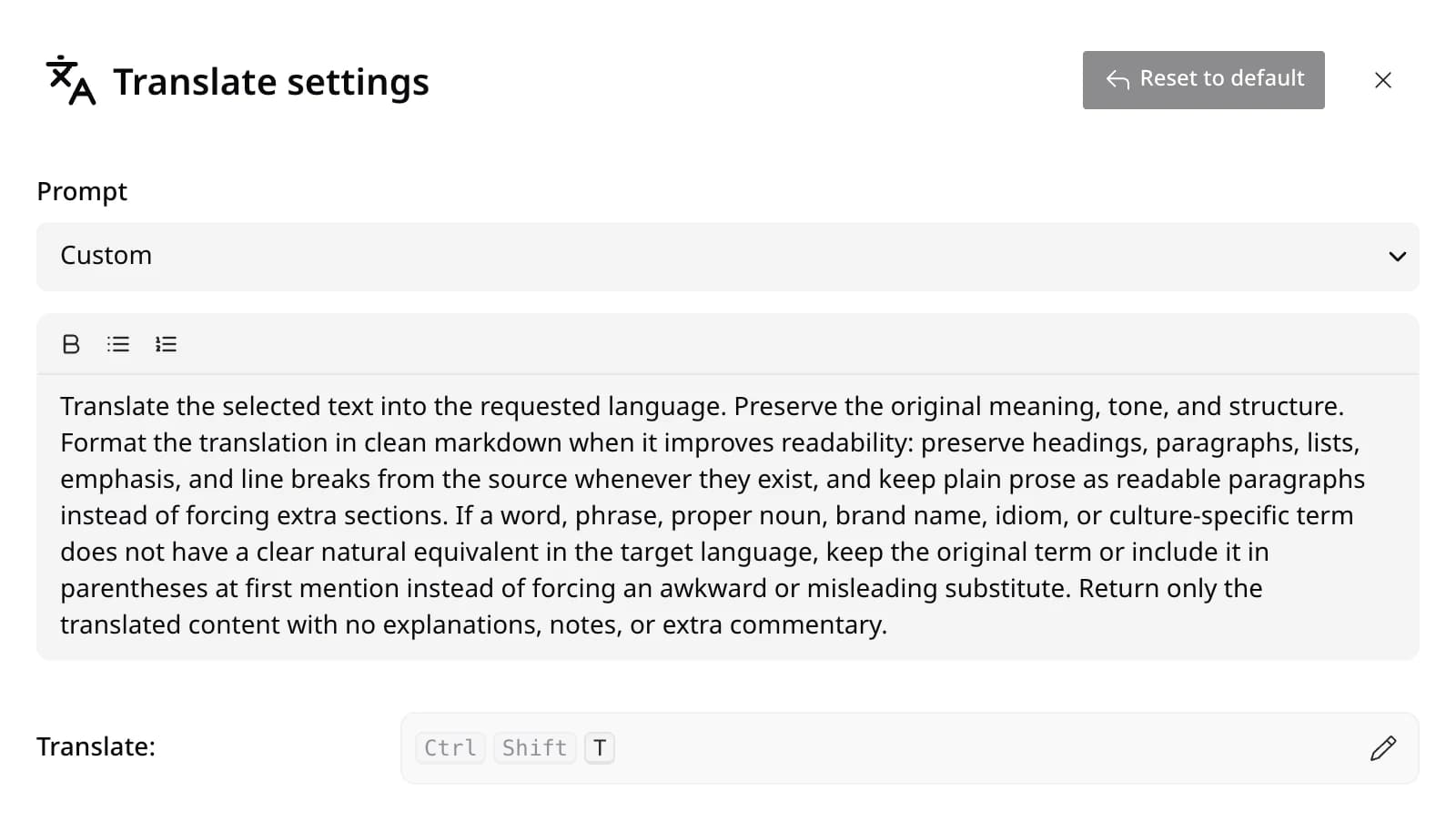
- Prompt
- „Custom“ führt die eingebaute Anweisung aus. Wähl einen deiner Prompts oder einen aus der Bibliothek, um stattdessen diesen auszuführen.
- Anweisung
- Bearbeite den Text, um zu ändern, wie es übersetzt, etwa förmlicher oder lockerer. Fett und Listen funktionieren auch.
- Tastenkürzel
- Standardmäßig Ctrl+Shift+T. Klick auf den Stift und drück die gewünschten Tasten.
- Auf Standard zurücksetzen
- „Reset to default“ holt die eingebaute Anweisung und das Tastenkürzel mit einem Klick zurück.
Seite „Toolbar“
Öffne Edyt und wähl in der Seitenleiste „Toolbar“.
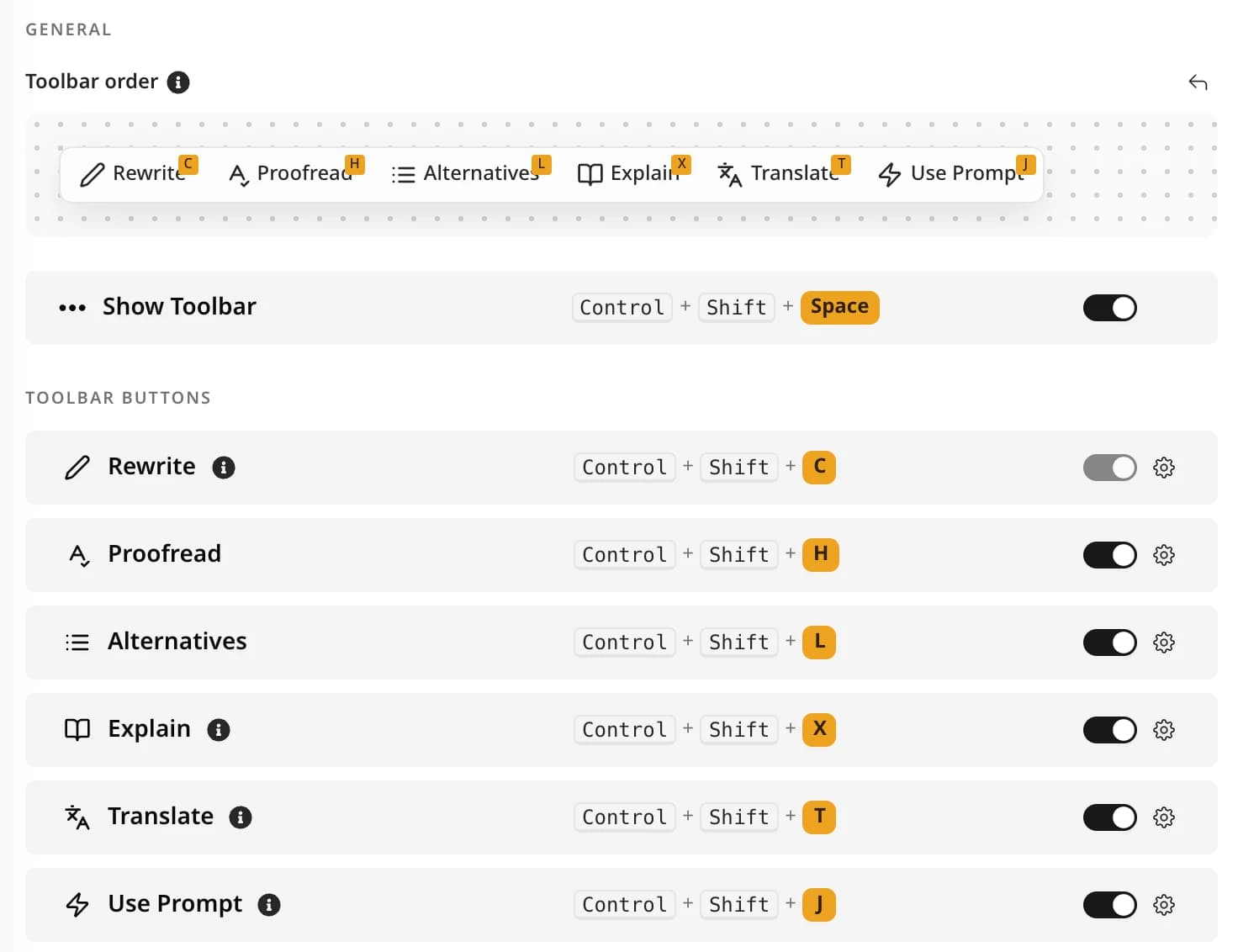
- Ein- oder ausblenden
- Schalte Übersetzen aus, um es aus der Toolbar zu nehmen. Das Tastenkürzel funktioniert weiter.
- Reihenfolge
- Zieh die Schaltflächen unter „Toolbar order“, um sie neu anzuordnen. Der Pfeil stellt die ursprüngliche Reihenfolge wieder her.
Fragen zu Übersetzen
Weitere Aktionen.
Umschreiben
Fehler korrigieren und deine eigenen Worte behalten
Korrekturlesen
Jedes Problem und seinen Grund sehen, bevor sich etwas ändert
Alternativen
Aus mehreren Versionen die passende wählen
Erklären
Verstehen, was etwas bedeutet
Eigene Prompts
Dieselbe Art von Änderung immer wieder ausführen
Korrekturlesen beim Tippen
Fehler schon beim Schreiben finden
Texterkennung
Text nutzen, den du nicht markieren kannst, etwa in einer PDF oder einem Screenshot
Probier es mit deinem eigenen Text aus.
Kostenlos herunterladen. Kostenlos nutzen. Keine Kreditkarte nötig.