Eigene Prompts
Deine Prompts, einen Tastendruck entfernt.
Führe deine eigenen Prompts auf jedem Text aus, in deinem eigenen Ton.
So nutzt du es.
01
Text markieren
Alles, worauf dein eigener Prompt laufen soll.
02
„Prompt verwenden“ öffnen
Drück J in der Toolbar, oder Ctrl+Shift+J, um deinen letzten Prompt erneut auszuführen.
03
Prompt wählen
Aus deinen gespeicherten Prompts oder der Bibliothek. Wählst du einen anderen, läuft er auf demselben Text.
Pass es an dich an.
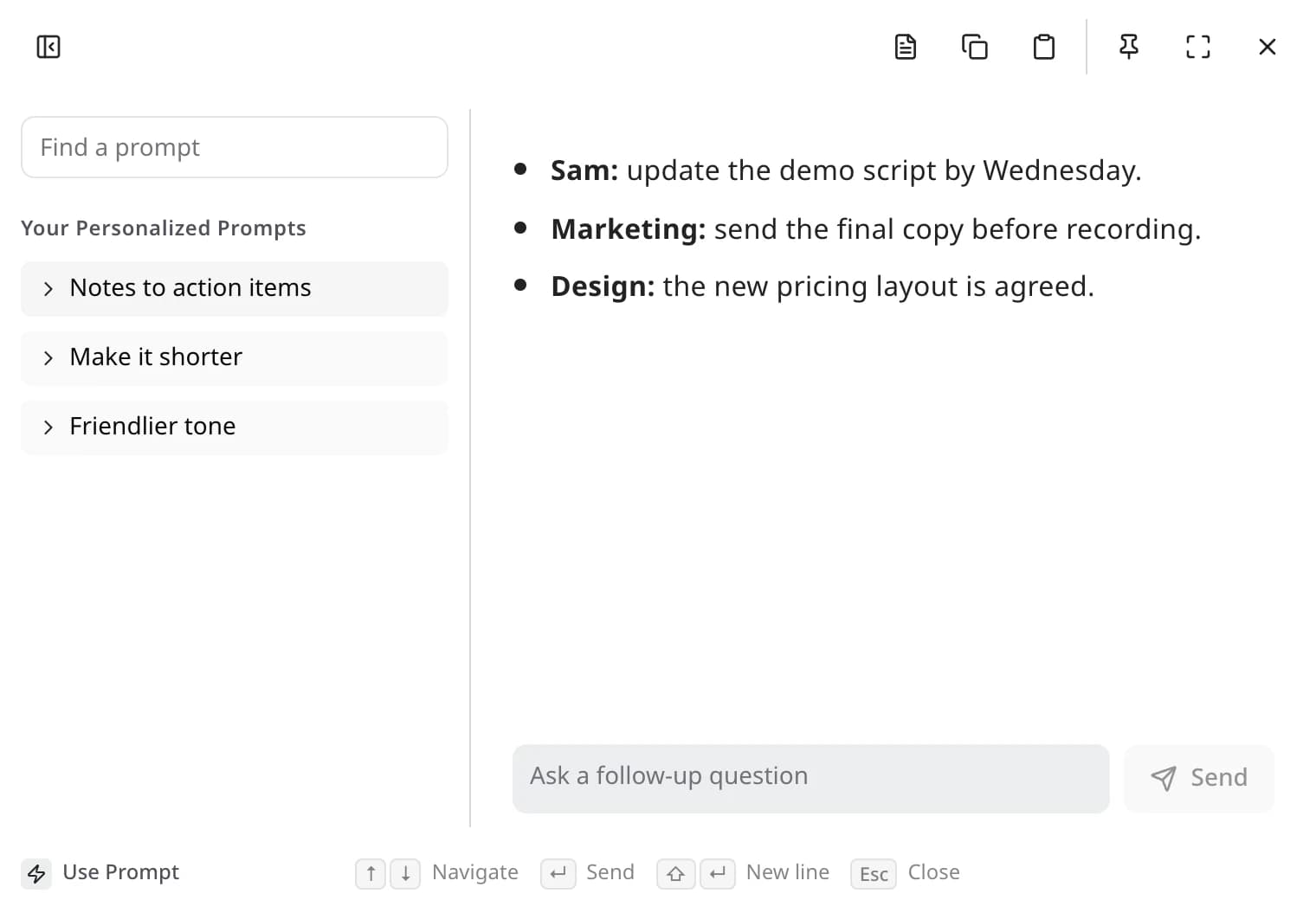
Fenster „Prompt verwenden“
Öffnet sich, wenn du in der Toolbar J drückst.
- Prompt finden
- Durchsuche deine Prompts und die Bibliothek in einer Liste. Zuletzt genutzte stehen zuerst.
- Prompt wechseln
- Wähl einen anderen, und er läuft auf demselben Text.
- Bearbeiten oder anpassen
- Öffne einen Prompt, um ihn zu lesen. Bearbeite einen deiner eigenen oder pass einen aus der Bibliothek an, um deine eigene Kopie zu erstellen.
- Nachbessern
- Bitte unter dem Ergebnis um Änderungen.
- Seitenleiste
- Blende sie aus oder zieh an ihrem Rand, um die Größe zu ändern. Edyt merkt sich beides.
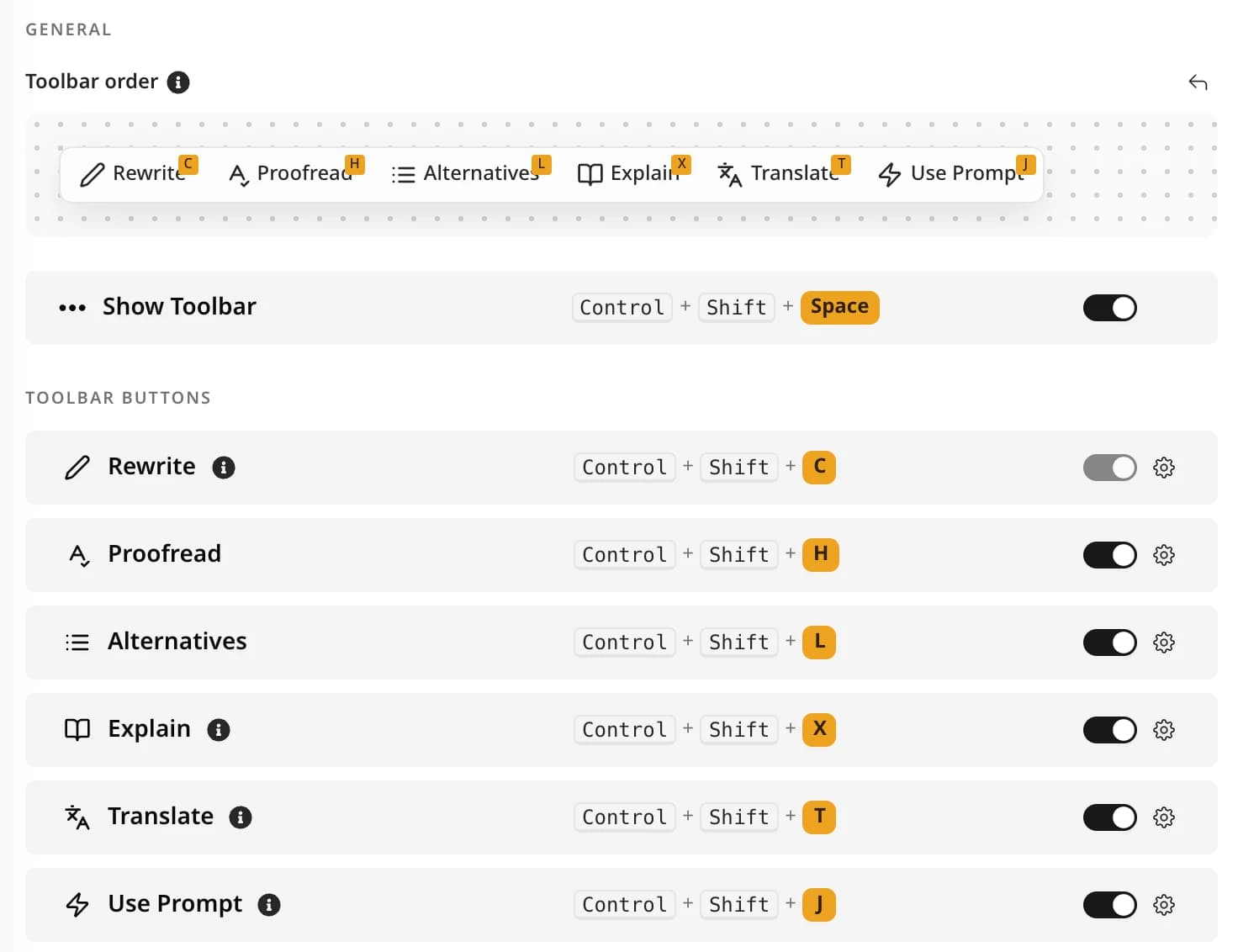
Seite „Toolbar“
Öffne Edyt und wähl in der Seitenleiste „Toolbar“.
- Tastenkürzel
- Standardmäßig Ctrl+Shift+J. Klick auf das Zahnrad neben Prompt verwenden, um ein neues aufzunehmen.
- Ein- oder ausblenden
- Schalte Prompt verwenden aus, um es aus der Toolbar zu nehmen. Das Tastenkürzel funktioniert weiter.
- Reihenfolge
- Zieh die Schaltflächen unter „Toolbar order“, um sie neu anzuordnen. Der Pfeil stellt die ursprüngliche Reihenfolge wieder her.
Fragen zu Eigene Prompts
Weitere Aktionen.
Umschreiben
Fehler korrigieren und deine eigenen Worte behalten
Korrekturlesen
Jedes Problem und seinen Grund sehen, bevor sich etwas ändert
Alternativen
Aus mehreren Versionen die passende wählen
Erklären
Verstehen, was etwas bedeutet
Übersetzen
In einer anderen Sprache lesen oder antworten
Korrekturlesen beim Tippen
Fehler schon beim Schreiben finden
Texterkennung
Text nutzen, den du nicht markieren kannst, etwa in einer PDF oder einem Screenshot
Probier es mit deinem eigenen Text aus.
Kostenlos herunterladen. Kostenlos nutzen. Keine Kreditkarte nötig.
Love this, so much easier to read. Ship it!