Korrekturlesen
Einen ganzen Entwurf auf einmal prüfen.
Kennzeichnet Probleme in Grammatik, Rechtschreibung und Stil, ohne deinen Satz umzuschreiben.
So nutzt du es.
01
Text markieren
Eine Nachricht, einen Absatz oder ein ganzes Dokument.
02
Tastenkürzel drücken
Ctrl+Shift+H, oder öffne die Toolbar und drück H.
03
Jeden Hinweis prüfen
Übernimm oder ignoriere jeden einzeln, oder nutze „Fix all“. Nichts ändert sich, bis du es tust.
Pass es an dich an.
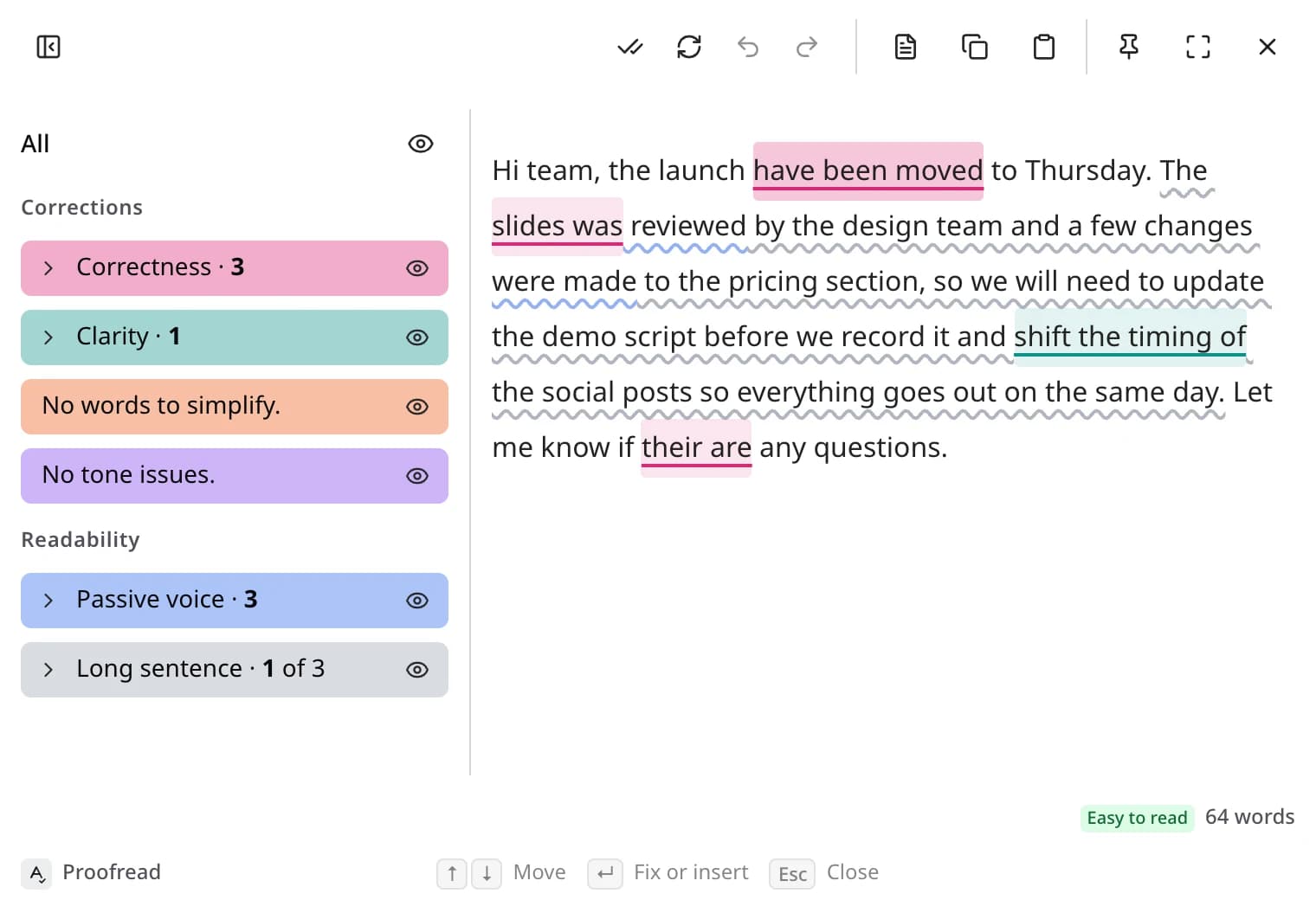
Fenster für Korrekturlesen
Öffnet sich, wenn du Korrekturlesen ausführst.
- Korrekturen
- Gruppiert nach „Correctness“, „Clarity“, „Word choice“ und „Tone“, jeweils mit Anzahl. Öffne eine Gruppe, um zu jedem Eintrag zu springen.
- Lesbarkeit
- Passiv und lange Sätze werden ebenfalls gekennzeichnet, damit du siehst, was beim Lesen bremst.
- Ein- oder ausblenden
- Klick bei einer Gruppe auf das Auge, um ihre Unterstreichungen auszublenden, oder nutze das Auge neben „All“. „Fix all“ korrigiert trotzdem alles.
- Seitenleiste
- Blende sie mit der Schaltfläche oben links aus oder zieh an ihrem Rand, um die Größe zu ändern. Edyt merkt sich beides.
- Obere Leiste
- „Fix all“, erneut prüfen, rückgängig machen und wiederholen.
Seite „Toolbar“
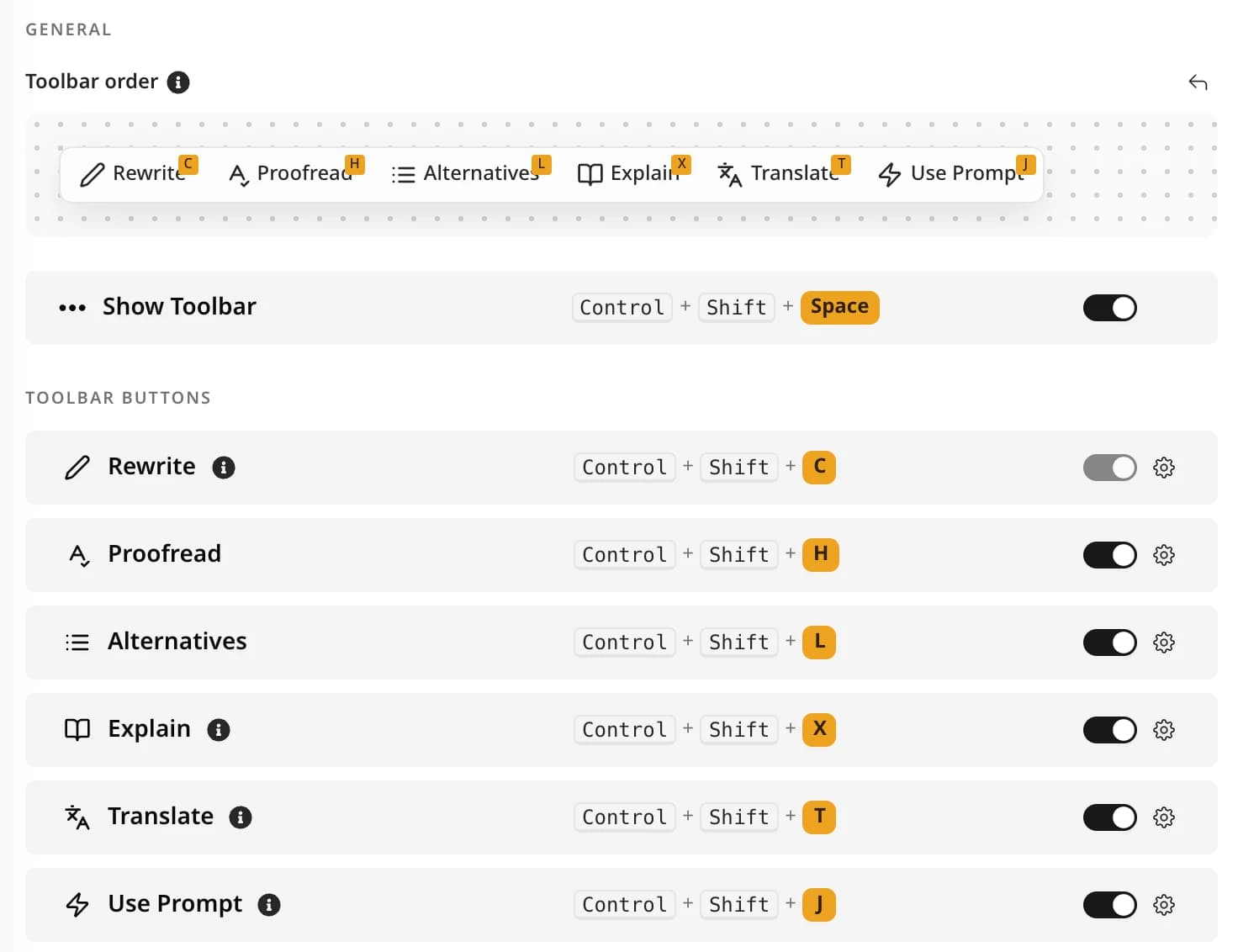
Öffne Edyt und wähl in der Seitenleiste „Toolbar“.
- Tastenkürzel
- Standardmäßig Ctrl+Shift+H. Klick auf das Zahnrad neben Korrekturlesen, um ein neues aufzunehmen.
- Ein- oder ausblenden
- Schalte Korrekturlesen aus, um es aus der Toolbar zu nehmen. Das Tastenkürzel funktioniert weiter.
- Reihenfolge
- Zieh die Schaltflächen unter „Toolbar order“, um sie neu anzuordnen. Der Pfeil stellt die ursprüngliche Reihenfolge wieder her.
Fragen zu Korrekturlesen
Weitere Aktionen.
Umschreiben
Fehler korrigieren und deine eigenen Worte behalten
Alternativen
Aus mehreren Versionen die passende wählen
Erklären
Verstehen, was etwas bedeutet
Übersetzen
In einer anderen Sprache lesen oder antworten
Eigene Prompts
Dieselbe Art von Änderung immer wieder ausführen
Korrekturlesen beim Tippen
Fehler schon beim Schreiben finden
Texterkennung
Text nutzen, den du nicht markieren kannst, etwa in einer PDF oder einem Screenshot
Probier es mit deinem eigenen Text aus.
Kostenlos herunterladen. Kostenlos nutzen. Keine Kreditkarte nötig.