توضیح
توضیح، بدون اینکه از صفحه بیرون بروید.
توضیح ساده برای اصطلاحات تخصصی و متنهای سنگین.
چطور از آن استفاده کنید.
01
چیزی را که نمیفهمید انتخاب کنید
یک اصطلاح، بندی از یک قرارداد، یک پاراگراف پیچیده.
02
میانبر را بزنید
Ctrl+Shift+X، یا نوار ابزار را باز کنید و X را بزنید.
03
در پنل بخوانیدش
یک خلاصه، نکتههای اصلی و اصطلاحهای کلیدی. سؤالهای بعدی را در همان پنل بپرسید.
به سلیقهی خودتان تنظیمش کنید.
پنل توضیح
وقتی توضیح را اجرا میکنید باز میشود.
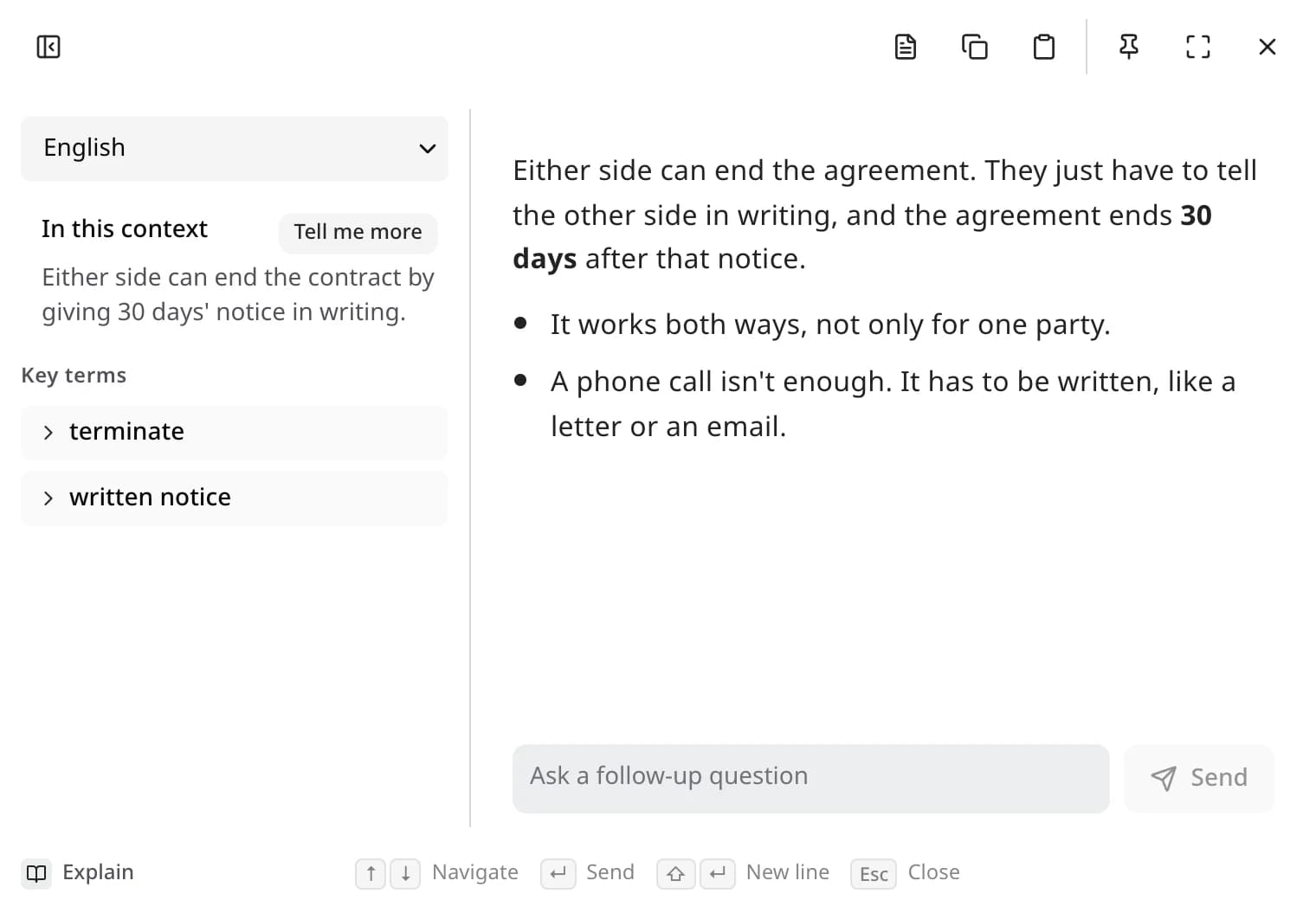
- زبان
- یکی از ۱۵ زبان را از بالای نوار کناری انتخاب کنید. زبانهای اخیر اول میآیند و Edyt انتخابتان را به خاطر میسپارد.
- نوار کناری
- چیزی را نشان میدهد که به متن انتخابیتان میخورد: تعریف برای یک کلمه، اصطلاحهای کلیدی برای یک جمله، خلاصه برای متن طولانیتر. روی هر کدام کلیک کنید تا بیشتر بپرسید.
- سؤالهای بعدی
- هر سؤالی دارید، زیر جواب و در همان پنل بپرسید.
- چیدمان
- نوار کناری را پنهان کنید یا لبهاش را بکشید تا اندازهاش عوض شود. Edyt هر دو را به خاطر میسپارد.
تنظیمات توضیح
در Edyt صفحهی Toolbar را باز کنید و روی چرخدندهی کنار توضیح کلیک کنید.
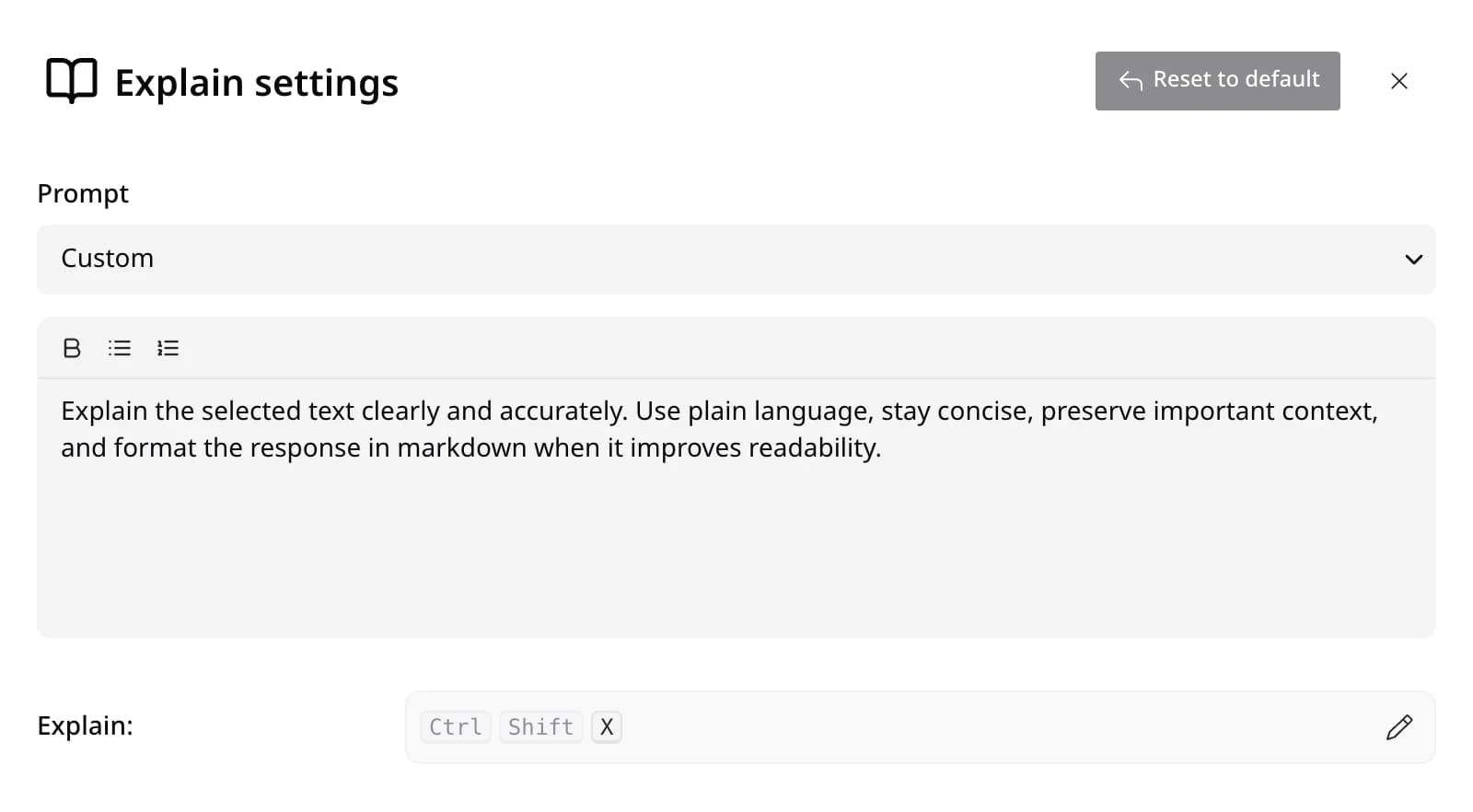
- پرامپت
- گزینهی Custom دستورالعمل پیشفرض را اجرا میکند. یکی از پرامپتهای خودتان یا یک پرامپت کتابخانه را انتخاب کنید تا به جایش همان اجرا شود.
- دستورالعمل
- متن را ویرایش کنید تا شیوهی توضیح دادن تغییر کند، مثلاً سادهتر یا فنیتر. میتوانید از متن پررنگ و فهرست هم استفاده کنید.
- میانبر
- بهطور پیشفرض Ctrl+Shift+X. روی مداد کلیک کنید و کلیدهایی را که میخواهید بزنید.
- بازگشت به پیشفرض
- دستورالعمل و میانبر پیشفرض را با یک کلیک برمیگرداند.
صفحهی Toolbar
Edyt را باز کنید و در نوار کناری Toolbar را انتخاب کنید.
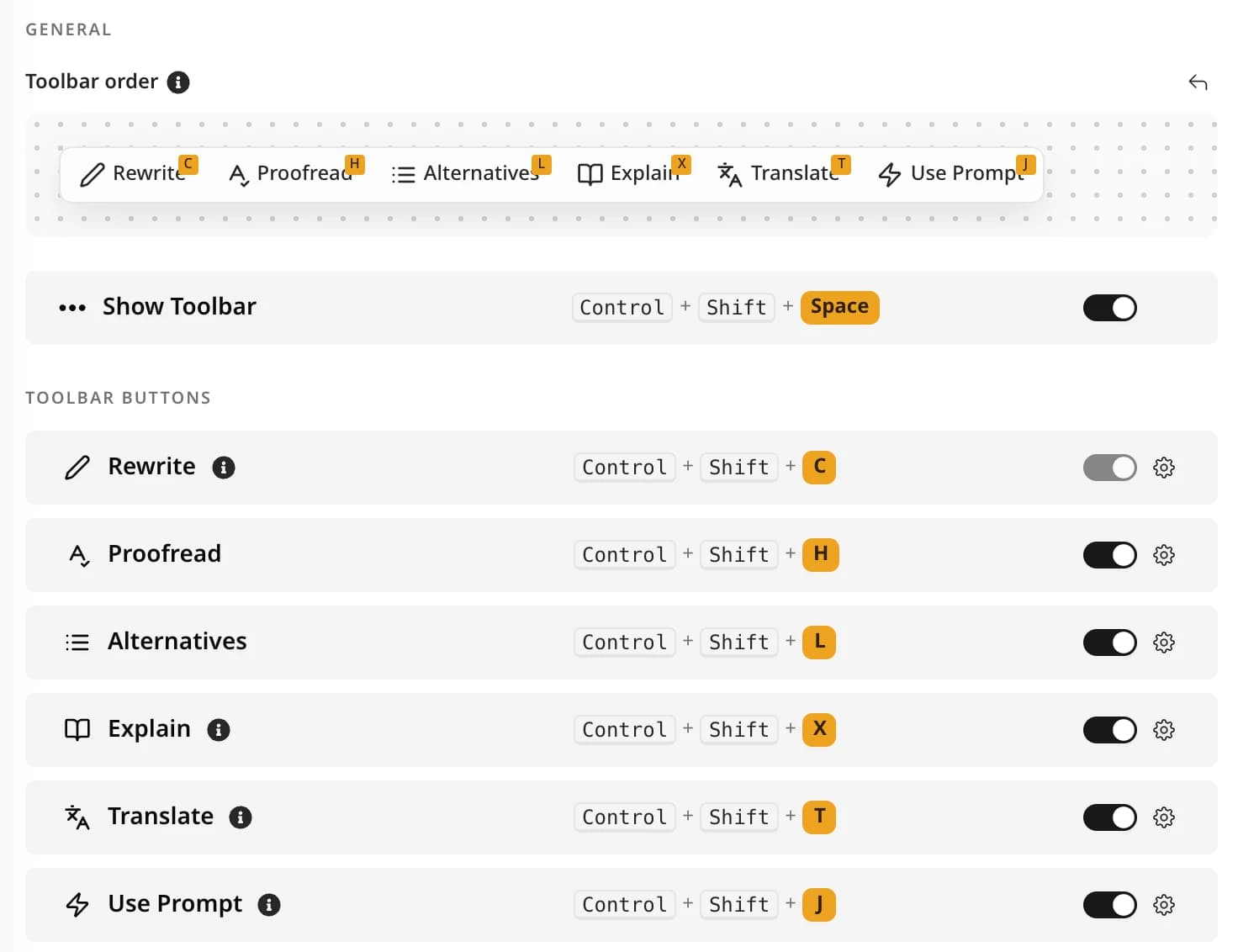
- نمایش یا پنهان کردن
- توضیح را خاموش کنید تا از نوار ابزار برداشته شود. میانبرش همچنان کار میکند.
- ترتیب
- دکمههای زیر Toolbar order را بکشید تا جابهجایشان کنید. دکمهی پیکان آنها را به ترتیب اول برمیگرداند.
پرسشهای مربوط به توضیح
کارهای دیگر.
بازنویسی
اشتباهها را درست کنید و کلمههای خودتان را نگه دارید
غلطگیری
پیش از هر تغییری، هر مشکل و دلیلش را ببینید
نسخههای دیگر
از میان چند نسخهی متفاوت یکی را انتخاب کنید
ترجمه
به زبانی دیگر بخوانید یا جواب بدهید
پرامپتهای شخصی
یک نوع ویرایش را بارها و بارها انجام دهید
غلطگیری هنگام تایپ
اشتباهها را همان موقع که مینویسید پیدا کنید
خواندن از صفحه
از متنی استفاده کنید که نمیشود انتخابش کرد، مثل PDF یا اسکرینشات
روی نوشتهی خودتان امتحانش کنید.
دانلود رایگان. استفادهی رایگان. بدون نیاز به کارت اعتباری.