Traducir
Dilo en otro idioma.
Una traducción que conserva el significado, el tono y la estructura.
Cómo se usa.
01
Selecciona el texto
Algo que estás leyendo o una respuesta que estás escribiendo.
02
Presiona el atajo
Ctrl+Shift+T, o abre la barra de herramientas y presiona T.
03
Elige un idioma
Los párrafos, las listas y los saltos de línea se quedan en su sitio. Haz una pregunta de seguimiento para ajustarla.
A tu manera.
Panel de Traducir
Se abre cuando ejecutas Traducir.
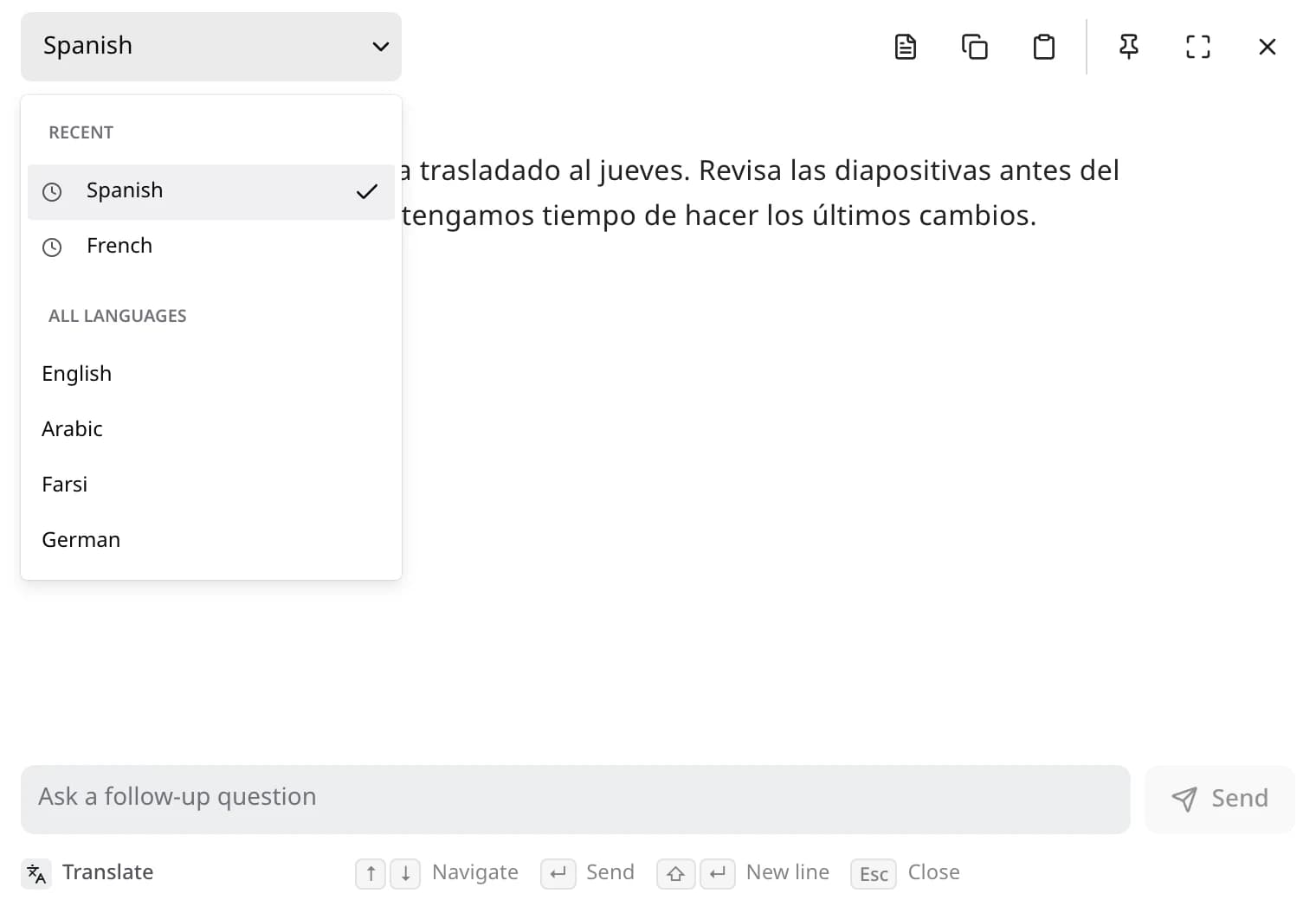
- Idioma
- Elige uno de 15. Los recientes están arriba, y Edyt recuerda el último.
- Ajústala
- Pide cambios debajo de la traducción, por ejemplo que sea más formal o más corta.
Ajustes de Traducir
Abre «Toolbar» en Edyt y haz clic en el engranaje junto a Traducir.
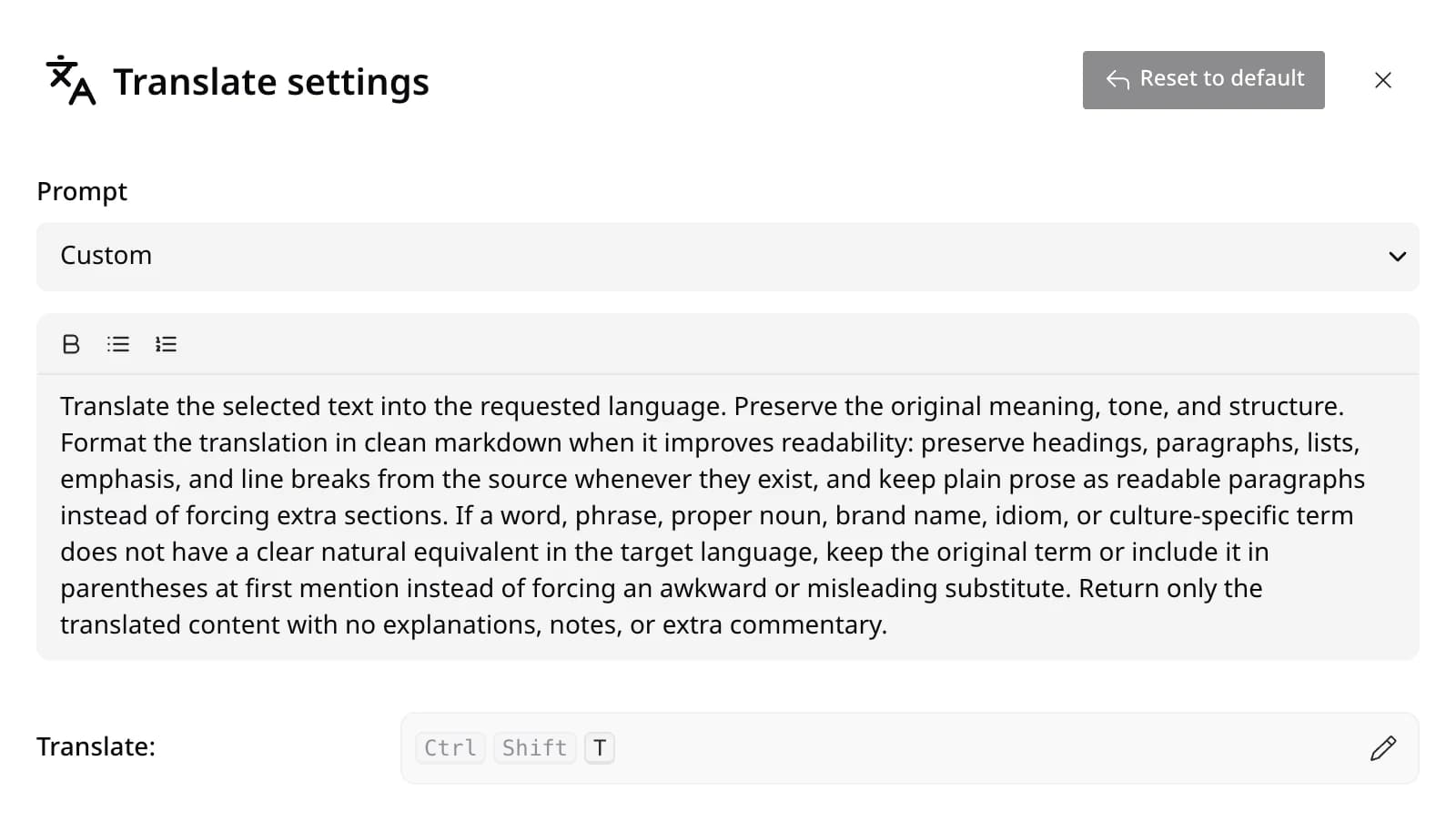
- Prompt
- «Custom» ejecuta la instrucción integrada. Elige uno de tus prompts o un prompt de la Biblioteca para ejecutarlo en su lugar.
- Instrucción
- Edita el texto para cambiar cómo traduce, por ejemplo de forma más formal o más informal. También admite negrita y listas.
- Atajo
- Ctrl+Shift+T de forma predeterminada. Haz clic en el lápiz y presiona las teclas que quieras.
- Reset to default
- Recupera la instrucción y el atajo integrados con un clic.
Página Toolbar
Abre Edyt y elige «Toolbar» en la barra lateral.
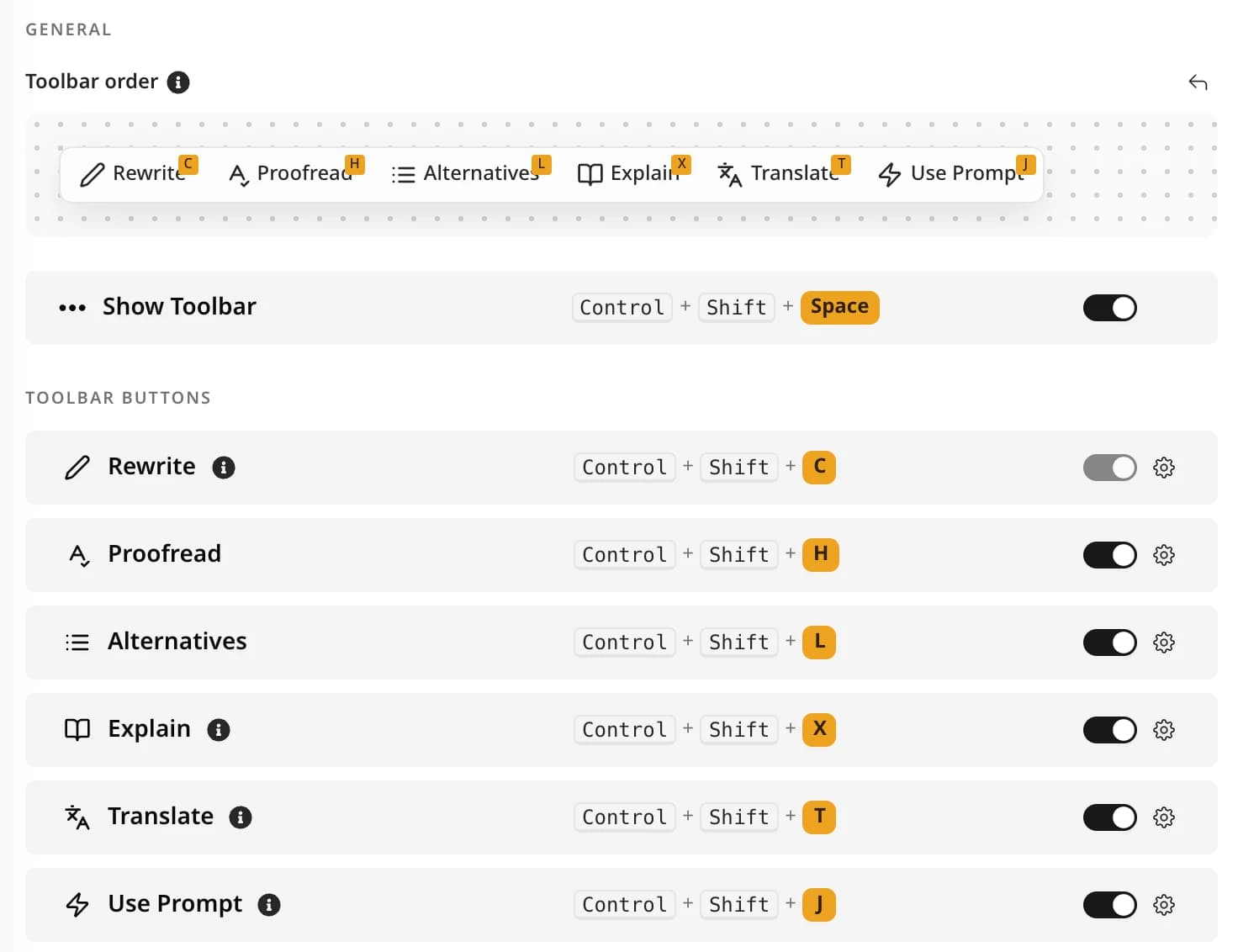
- Mostrar u ocultar
- Desactiva Traducir para quitarlo de la barra de herramientas. Su atajo sigue funcionando.
- Orden
- Arrastra los botones de «Toolbar order» para reordenarlos. La flecha los devuelve a su sitio.
Preguntas sobre Traducir
Más acciones.
Reescribir
Corrige los errores y conserva tus palabras
Revisar
Mira cada problema y su motivo antes de que cambie nada
Alternativas
Elige entre varias versiones distintas
Explicar
Entiende qué quiere decir algo
Prompts personalizados
Repite el mismo tipo de cambio una y otra vez
Revisión mientras escribes
Encuentra los errores al escribir
Lectura de pantalla
Usa texto que no puedes seleccionar, como un PDF o una captura de pantalla
Pruébalo con tus propios textos.
Descarga gratuita. Uso gratuito. Sin tarjeta de crédito.