Prompts personalizados
Tus prompts, a una tecla de distancia.
Ejecuta tus propios prompts en cualquier texto, con tu propio tono.
Cómo se usa.
01
Selecciona tu texto
Cualquier texto sobre el que quieras ejecutar tu propio prompt.
02
Abre Usar prompt
Presiona J en la barra de herramientas, o Ctrl+Shift+J para volver a ejecutar tu último prompt.
03
Elige un prompt
De tus prompts guardados o de la Biblioteca. Si eliges otro, se ejecuta sobre el mismo texto.
A tu manera.
Panel de Usar prompt
Se abre cuando presionas J en la barra de herramientas.
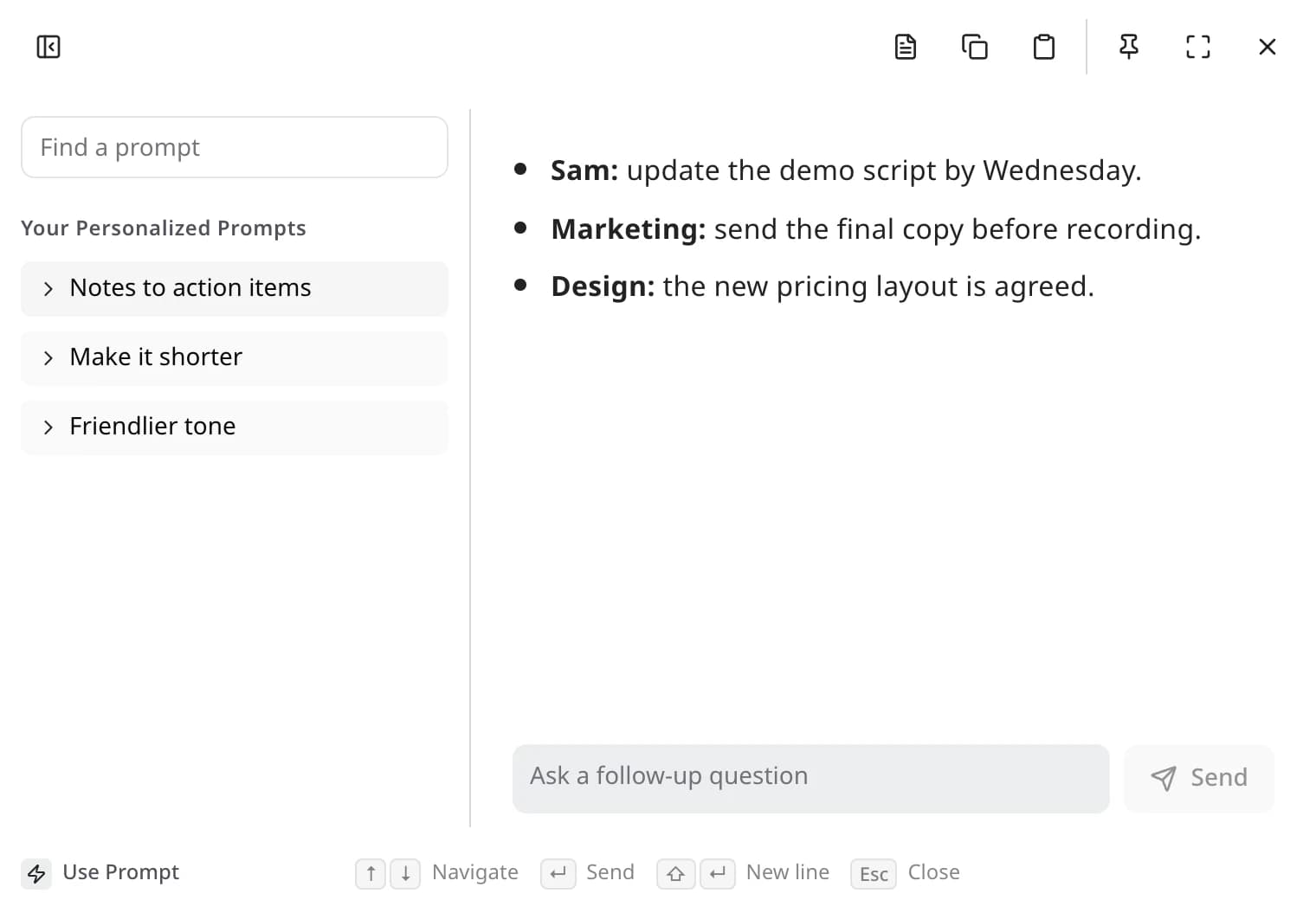
- Busca un prompt
- Busca entre tus prompts y la Biblioteca en una sola lista. Los recientes aparecen primero.
- Cambia de prompt
- Elige otro y se ejecuta sobre el mismo texto.
- Edita o personaliza
- Abre un prompt para leerlo. Edita uno de los tuyos, o personaliza un prompt de la Biblioteca para tener tu propia copia.
- Ajústalo
- Pide cambios debajo del resultado.
- Barra lateral
- Ocúltala o arrastra su borde para cambiar su tamaño. Edyt recuerda las dos cosas.
Página Toolbar
Abre Edyt y elige «Toolbar» en la barra lateral.
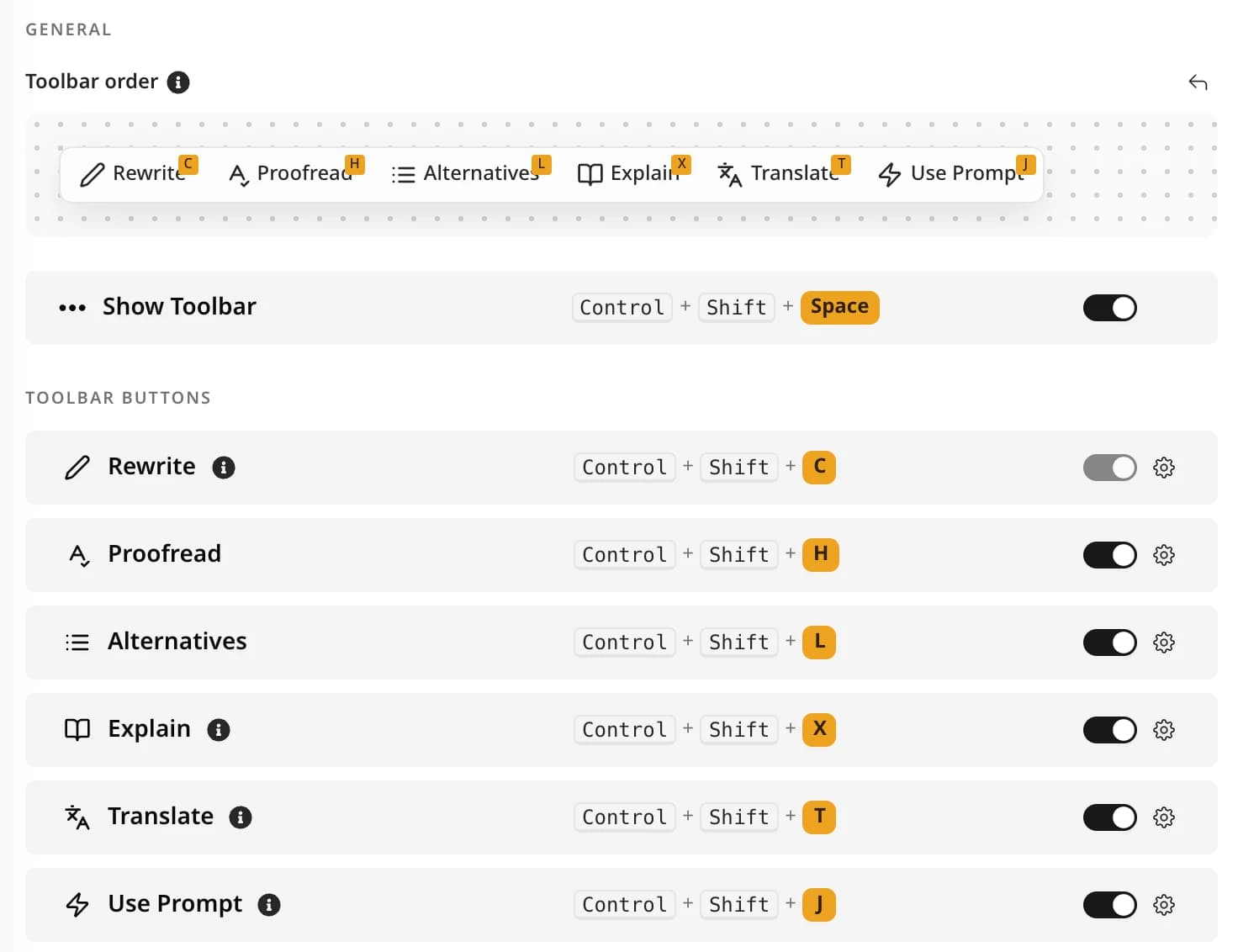
- Atajo
- Ctrl+Shift+J de forma predeterminada. Haz clic en el engranaje junto a Usar prompt para grabar uno nuevo.
- Mostrar u ocultar
- Desactiva Usar prompt para quitarlo de la barra de herramientas. Su atajo sigue funcionando.
- Orden
- Arrastra los botones de «Toolbar order» para reordenarlos. La flecha los devuelve a su sitio.
Preguntas sobre Prompts personalizados
Más acciones.
Reescribir
Corrige los errores y conserva tus palabras
Revisar
Mira cada problema y su motivo antes de que cambie nada
Alternativas
Elige entre varias versiones distintas
Explicar
Entiende qué quiere decir algo
Traducir
Lee o responde en otro idioma
Revisión mientras escribes
Encuentra los errores al escribir
Lectura de pantalla
Usa texto que no puedes seleccionar, como un PDF o una captura de pantalla
Pruébalo con tus propios textos.
Descarga gratuita. Uso gratuito. Sin tarjeta de crédito.
Love this, so much easier to read. Ship it!