كيف يعمل
Ctrl+Shift+Tالترجمة
قلها بلغة أخرى.
ترجمة تحافظ على المعنى والنبرة والبنية.
طريقة الاستخدام.
01
حدد النص
شيئًا تقرؤه، أو ردًا تكتبه.
02
اضغط الاختصار
اضغط Ctrl+Shift+T، أو افتح شريط الأدوات واضغط T.
03
اختر لغة
تبقى الفقرات والقوائم وفواصل الأسطر في أماكنها. واكتب طلب متابعة لتعديل الترجمة.
اجعله على طريقتك.
لوحة الترجمة
تُفتح عندما تشغّل الترجمة.
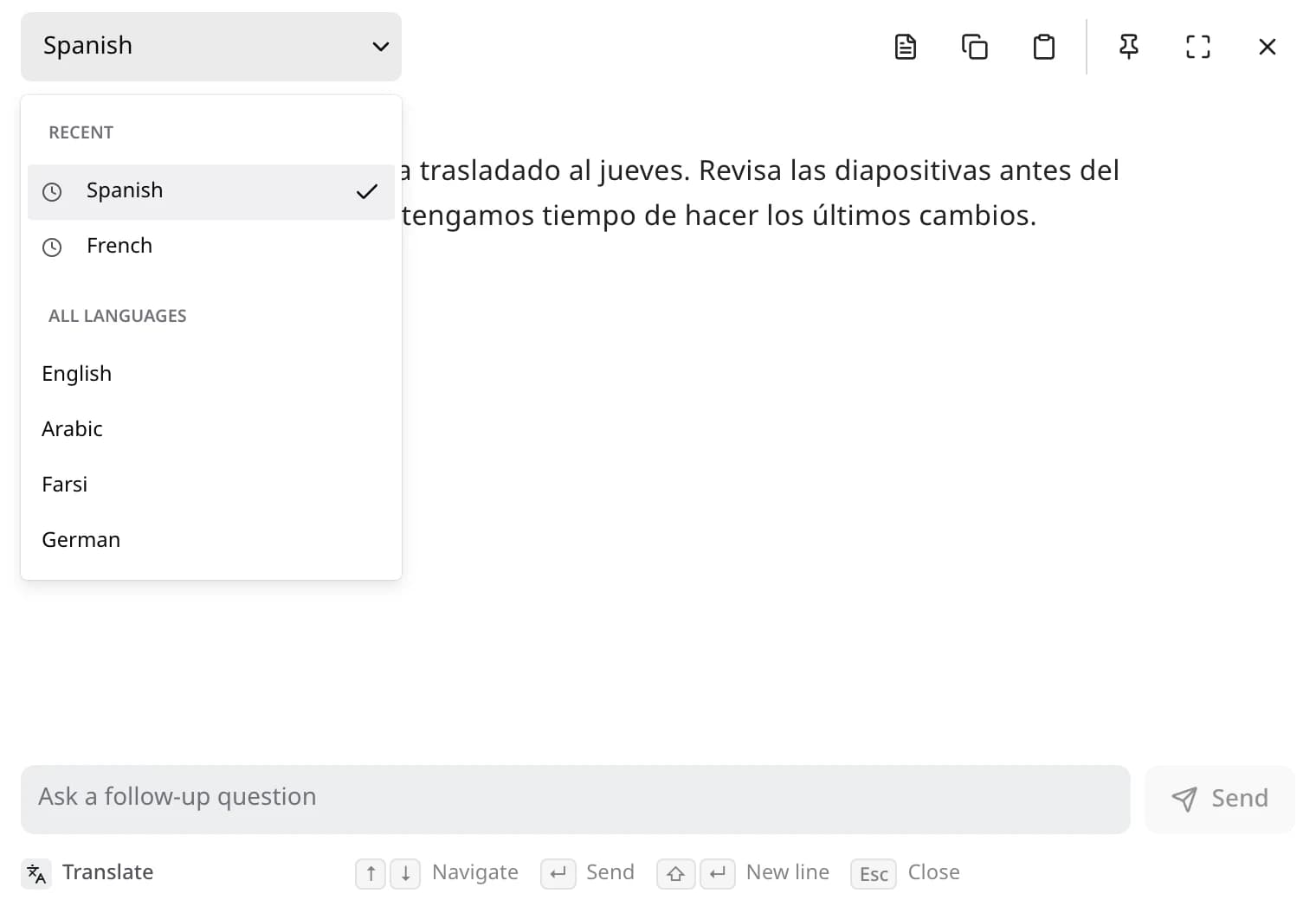
- اللغة
- اختر واحدة من 15 لغة. تبقى اللغات الأخيرة في الأعلى، ويتذكر Edyt آخر لغة اخترتها.
- عدّلها
- اطلب تغييرات أسفل الترجمة، مثل أن تكون أكثر رسمية أو أقصر.
إعدادات الترجمة
افتح Toolbar في Edyt وانقر على رمز الترس بجانب الترجمة.
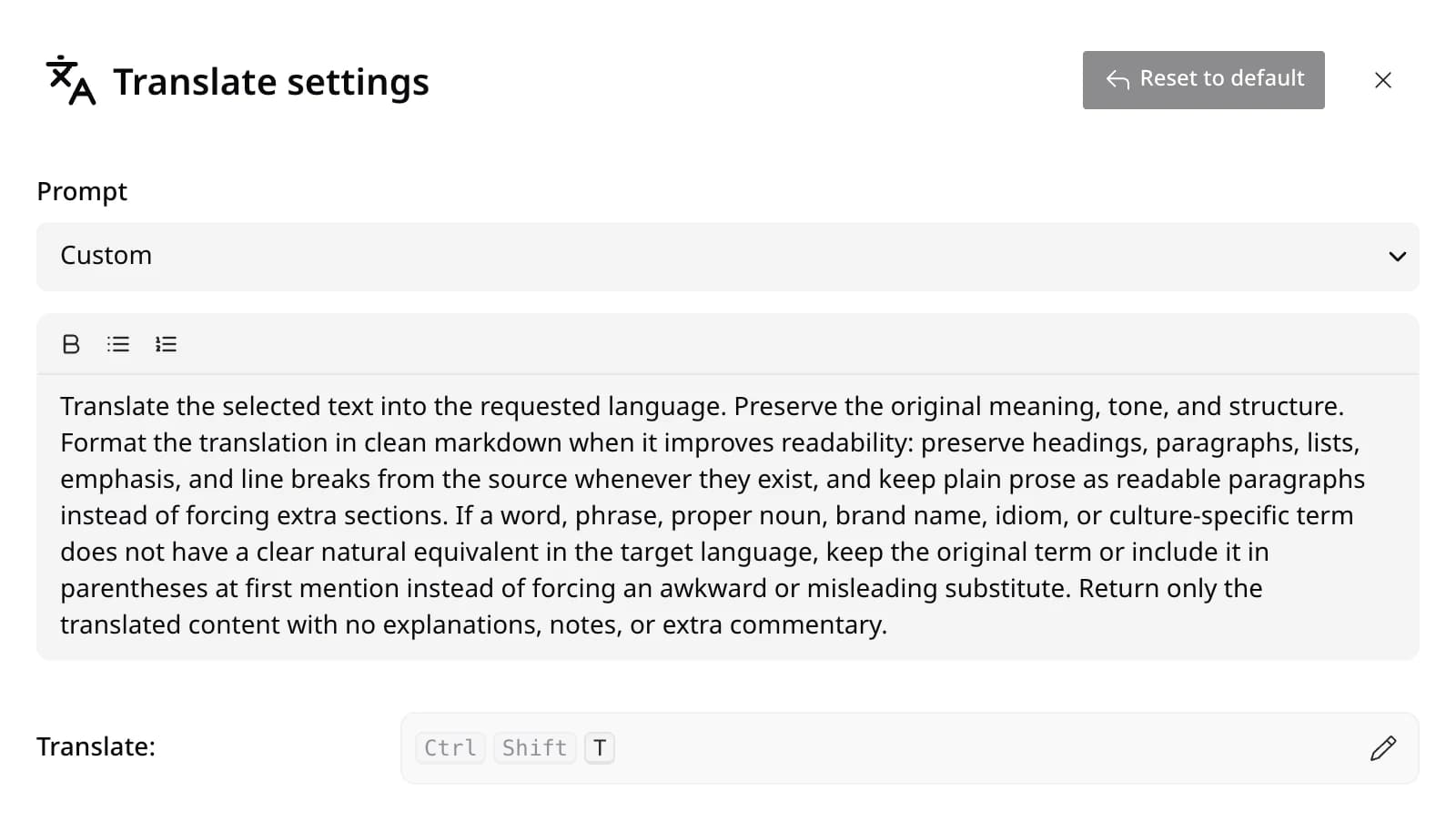
- الأمر
- يشغّل خيار Custom التعليمات المدمجة. اختر أحد أوامرك أو أمرًا من المكتبة لتشغيله بدلًا منها.
- التعليمات
- عدّل النص لتغيير طريقة الترجمة، مثل أن تكون أكثر رسمية أو أقل رسمية. ويمكنك استخدام الخط العريض والقوائم أيضًا.
- الاختصار
- الاختصار الافتراضي Ctrl+Shift+T. انقر على رمز القلم واضغط المفاتيح التي تريدها.
- الإعادة إلى الافتراضي
- يعيد التعليمات والاختصار المدمجين بنقرة واحدة.
صفحة شريط الأدوات
افتح Edyt واختر Toolbar في الشريط الجانبي.
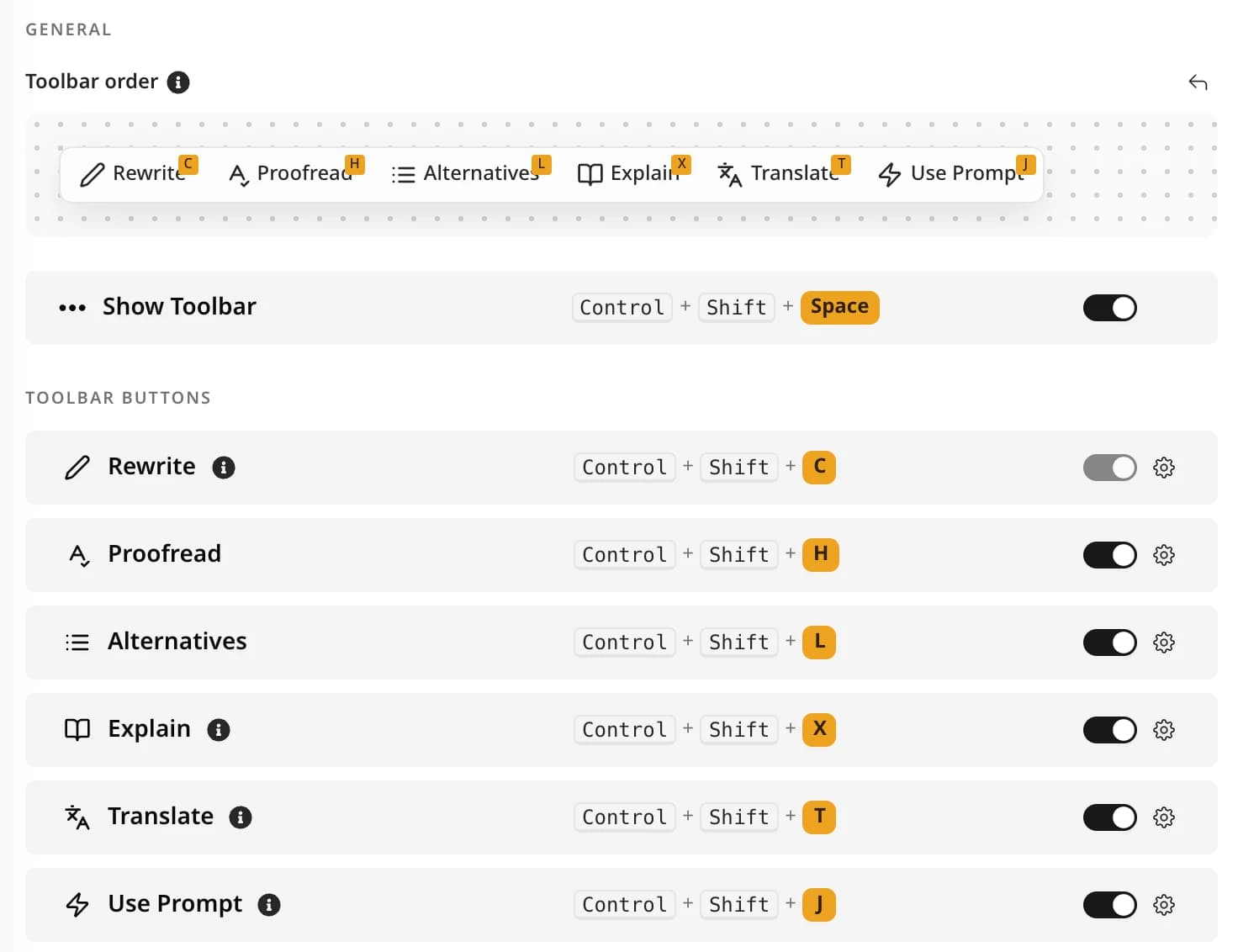
- الإظهار أو الإخفاء
- أوقف إجراء الترجمة لإزالته من شريط الأدوات. ويظل اختصاره يعمل.
- الترتيب
- اسحب الأزرار ضمن Toolbar order لإعادة ترتيبها. ويعيدها السهم إلى ترتيبها الأصلي.
أسئلة حول الترجمة
Albanian, Arabic, Armenian, Belarusian, Bengali, Bulgarian, Chinese (Simplified), Chinese (Traditional), Croatian, Czech, Danish, Dutch, English, Estonian, Farsi, Filipino, Finnish, French, Georgian, German, Greek, Hebrew, Hindi, Hungarian, Icelandic, Indonesian, Italian, Japanese, Kazakh, Korean, Lithuanian, Macedonian, Malay, Nepali, Norwegian, Polish, Portuguese, Romanian, Russian, Serbian, Sinhala, Spanish, Swahili, Swedish, Thai, Turkish, Ukrainian, Urdu, Uzbek, Vietnamese.
نعم. تبقى العناوين والفقرات والقوائم وفواصل الأسطر في أماكنها. وتبقى الأسماء والمصطلحات التي ليس لها مقابل طبيعي كما هي.
إجراءات أخرى.
إعادة الصياغة
صحّح الأخطاء واحتفظ بكلماتك
Ctrl+Shift+C
التدقيق
اطّلع على كل مشكلة وسببها قبل أي تغيير
Ctrl+Shift+H
صيغ بديلة
اختر من بين عدة صيغ مختلفة
Ctrl+Shift+L
الشرح
افهم معنى أي نص
Ctrl+Shift+X
الأوامر المخصصة
كرّر نوع التعديل نفسه مرة بعد مرة
Ctrl+Shift+J
التدقيق أثناء الكتابة
اكتشف الأخطاء وأنت تكتب
قراءة الشاشة
استخدم نصًا لا يمكن تحديده، مثل ملف PDF أو لقطة شاشة
جرّبه على كتاباتك.
تنزيل مجاني. استخدام مجاني. لا حاجة إلى بطاقة ائتمان.