كيف يعمل
Ctrl+Shift+Jالأوامر المخصصة
أوامرك، بضغطة مفتاح واحدة.
شغّل أوامرك الخاصة على أي نص، بأسلوبك.
طريقة الاستخدام.
01
حدد نصك
أي نص تريد أن تشغّل عليه أمرك الخاص.
02
افتح لوحة استخدام أمر
اضغط J في شريط الأدوات، أو Ctrl+Shift+J لإعادة تشغيل آخر أمر استخدمته.
03
اختر أمرًا
من أوامرك المحفوظة أو من المكتبة. واختيار أمر آخر يشغّله على النص نفسه.
اجعله على طريقتك.
لوحة استخدام أمر
تُفتح عندما تضغط J في شريط الأدوات.
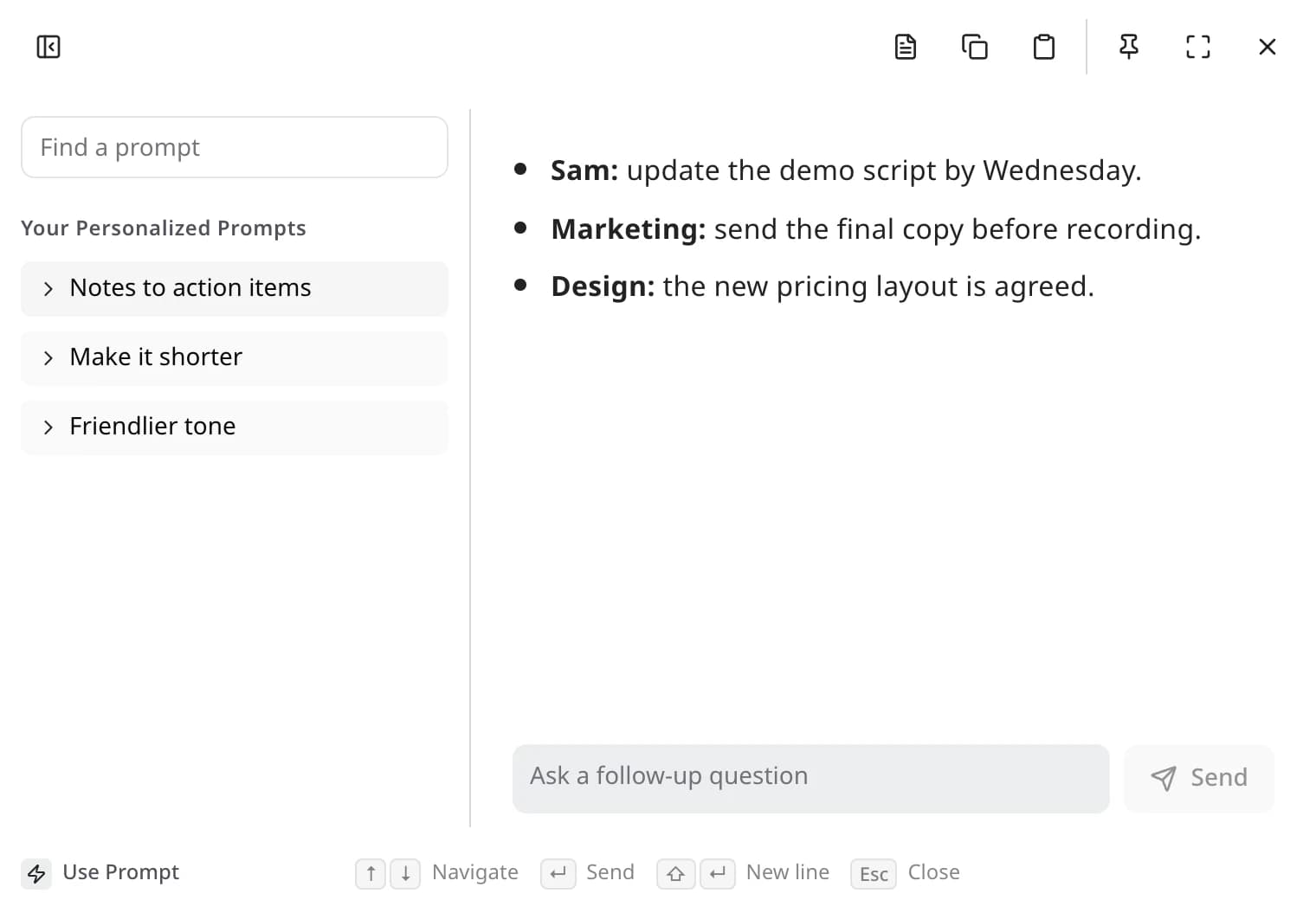
- ابحث عن أمر
- ابحث في أوامرك وفي المكتبة ضمن قائمة واحدة. تظهر الأوامر الأخيرة أولًا.
- بدّل الأمر
- اختر أمرًا آخر فيعمل على النص نفسه.
- عدّل أو خصّص
- افتح أمرًا لتقرأه. عدّل أحد أوامرك، أو خصّص أمرًا من المكتبة لتنشئ نسختك الخاصة منه.
- عدّل النتيجة
- اطلب تغييرات أسفل النتيجة.
- الشريط الجانبي
- أخفِه أو اسحب حافته لتغيير حجمه. ويتذكر Edyt الأمرين.
صفحة شريط الأدوات
افتح Edyt واختر Toolbar في الشريط الجانبي.
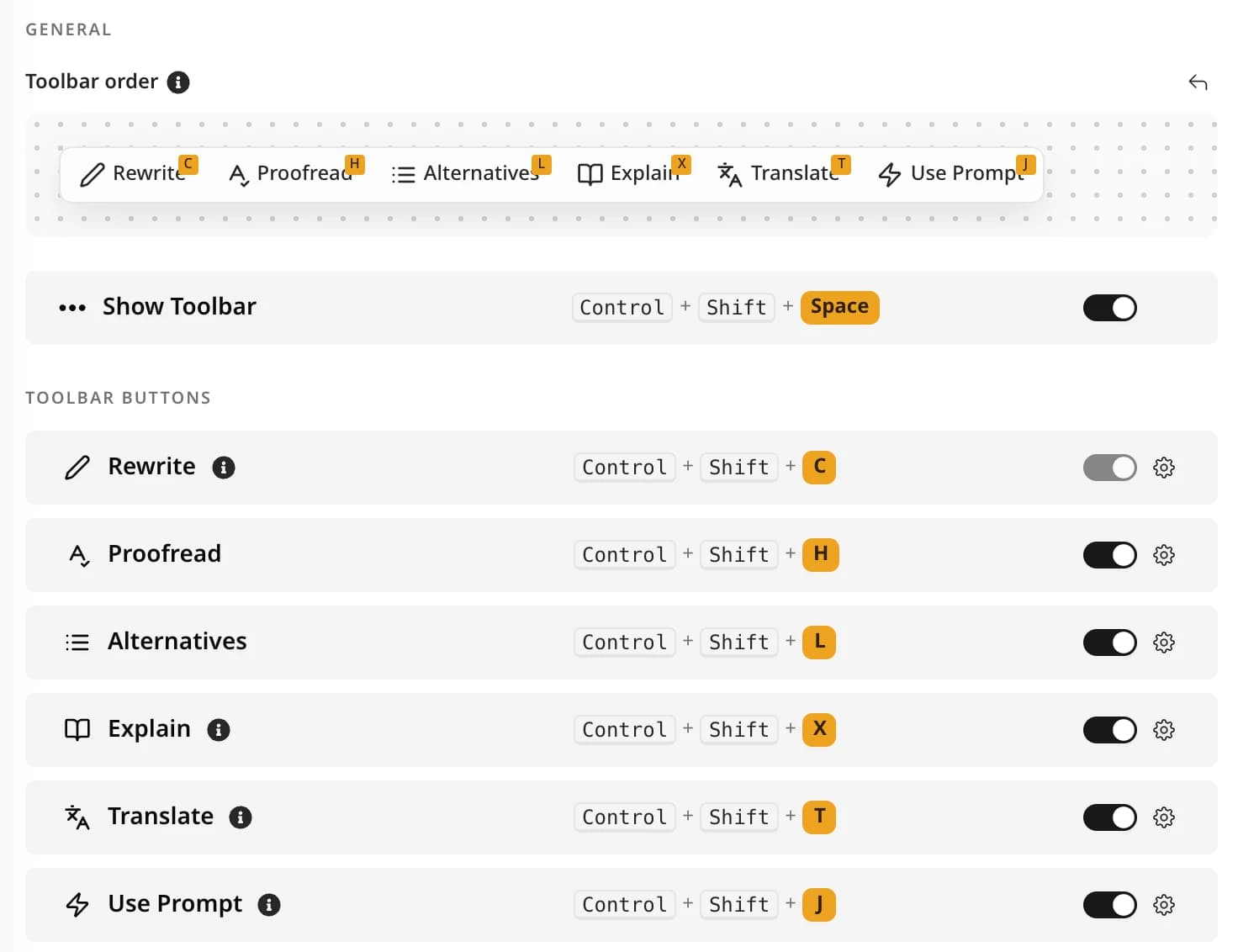
- الاختصار
- الاختصار الافتراضي Ctrl+Shift+J. انقر على رمز الترس بجانب استخدام أمر لتسجيل اختصار جديد.
- الإظهار أو الإخفاء
- أوقف إجراء استخدام أمر لإزالته من شريط الأدوات. ويظل اختصاره يعمل.
- الترتيب
- اسحب الأزرار ضمن Toolbar order لإعادة ترتيبها. ويعيدها السهم إلى ترتيبها الأصلي.
أسئلة حول الأوامر المخصصة
في Edyt ضمن Prompts، أو على الويب في صفحة أوامرك. وتُزامَن مع كل حاسوب تسجّل الدخول عليه.
يعيد Ctrl+Shift+J تشغيل آخر أمر استخدمته على النص الذي حددته.
إجراءات أخرى.
إعادة الصياغة
صحّح الأخطاء واحتفظ بكلماتك
Ctrl+Shift+C
التدقيق
اطّلع على كل مشكلة وسببها قبل أي تغيير
Ctrl+Shift+H
صيغ بديلة
اختر من بين عدة صيغ مختلفة
Ctrl+Shift+L
الشرح
افهم معنى أي نص
Ctrl+Shift+X
الترجمة
اقرأ أو ردّ بلغة أخرى
Ctrl+Shift+T
التدقيق أثناء الكتابة
اكتشف الأخطاء وأنت تكتب
قراءة الشاشة
استخدم نصًا لا يمكن تحديده، مثل ملف PDF أو لقطة شاشة
جرّبه على كتاباتك.
تنزيل مجاني. استخدام مجاني. لا حاجة إلى بطاقة ائتمان.
Love this, so much easier to read. Ship it!