Özel Komutlar
Komutlarınız, tek tuşla elinizin altında.
Kendi komutlarınızı her metinde, kendi üslubunuzla çalıştırın.
Nasıl kullanılır.
01
Metninizi seçin
Kendi komutunuzu çalıştırmak istediğiniz herhangi bir metin.
02
Use Prompt'u açın
Araç çubuğunda J tuşuna basın ya da son komutunuzu yeniden çalıştırmak için Ctrl+Shift+J tuşlarına basın.
03
Bir komut seçin
Kayıtlı komutlarınızdan ya da Kütüphane'den. Başka birini seçtiğinizde onu aynı metinde çalıştırır.
Kendinize göre ayarlayın.
Use Prompt paneli
Araç çubuğunda J tuşuna bastığınızda açılır.
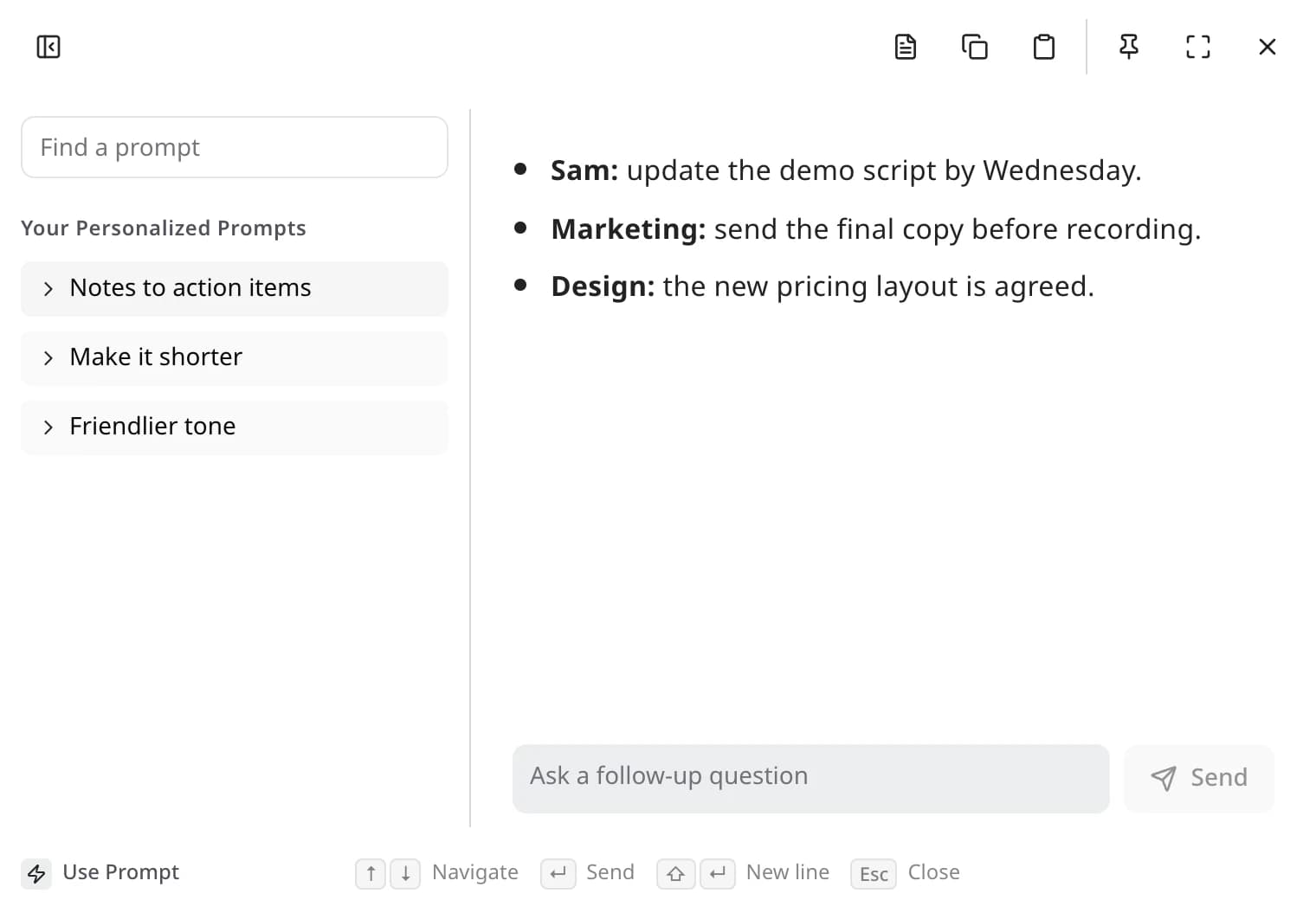
- Komut bulma
- Komutlarınızda ve Kütüphane'de tek bir listede arayın. Son kullandıklarınız önce gelir.
- Komut değiştirme
- Başka birini seçin, aynı metinde çalışsın.
- Düzenleme ya da özelleştirme
- Okumak için bir komutu açın. Kendi komutlarınızdan birini düzenleyin ya da kendi kopyanızı oluşturmak için bir Kütüphane komutunu özelleştirin.
- İnce ayar
- Sonucun altındaki alandan değişiklik isteyin.
- Kenar çubuğu
- Gizleyin ya da kenarını sürükleyerek boyutunu değiştirin. Edyt ikisini de hatırlar.
Toolbar sayfası
Edyt'i açın ve kenar çubuğunda Toolbar'ı seçin.
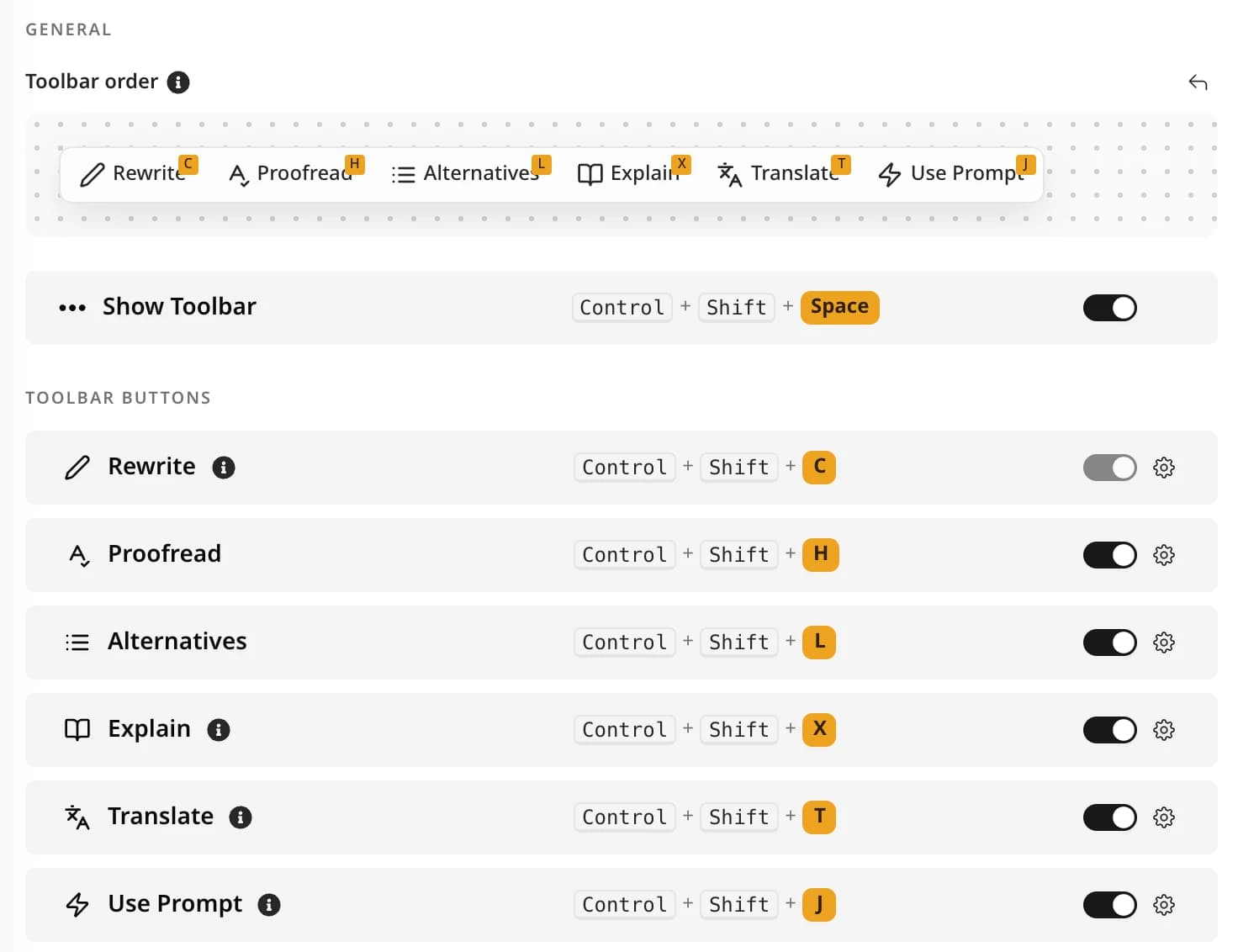
- Kısayol
- Varsayılan: Ctrl+Shift+J. Yenisini kaydetmek için Use Prompt satırındaki dişli simgesine tıklayın.
- Gösterme ya da gizleme
- Araç çubuğundan kaldırmak için Use Prompt anahtarını kapatın. Kısayolu çalışmaya devam eder.
- Sıralama
- Düğmeleri yeniden düzenlemek için “Toolbar order” altında sürükleyin. Ok simgesi onları eski yerlerine getirir.
Özel Komutlar hakkında sorular
Diğer işlemler.
Yeniden Yazma
Hataları düzeltin, kendi ifadenizi koruyun
Yazım Denetimi
Bir şey değişmeden önce her sorunu ve nedenini görün
Alternatifler
Birkaç farklı seçenekten birini seçin
Açıklama
Bir şeyin ne anlama geldiğini anlayın
Çeviri
Başka bir dilde okuyun ya da yanıt verin
Yazarken Yazım Denetimi
Hataları daha yazarken bulun
Ekran Okuma
PDF ya da ekran görüntüsü gibi seçemediğiniz metinleri kullanın
Kendi yazdıklarınızda deneyin.
Ücretsiz indirin. Ücretsiz kullanın. Kredi kartı gerekmez.
Love this, so much easier to read. Ship it!