Prompts personalizados
Seus prompts, a uma tecla de distância.
Execute seus próprios prompts em qualquer texto, do seu jeito.
Como usar.
01
Selecione o texto
Qualquer coisa em que você queira usar seu próprio prompt.
02
Abra Use Prompt
Pressione J na barra de ferramentas, ou Ctrl+Shift+J para repetir o último prompt.
03
Escolha um prompt
Entre os seus prompts salvos ou os da Biblioteca. Escolher outro executa de novo no mesmo texto.
Deixe do seu jeito.
Painel Use Prompt
Abre quando você pressiona J na barra de ferramentas.
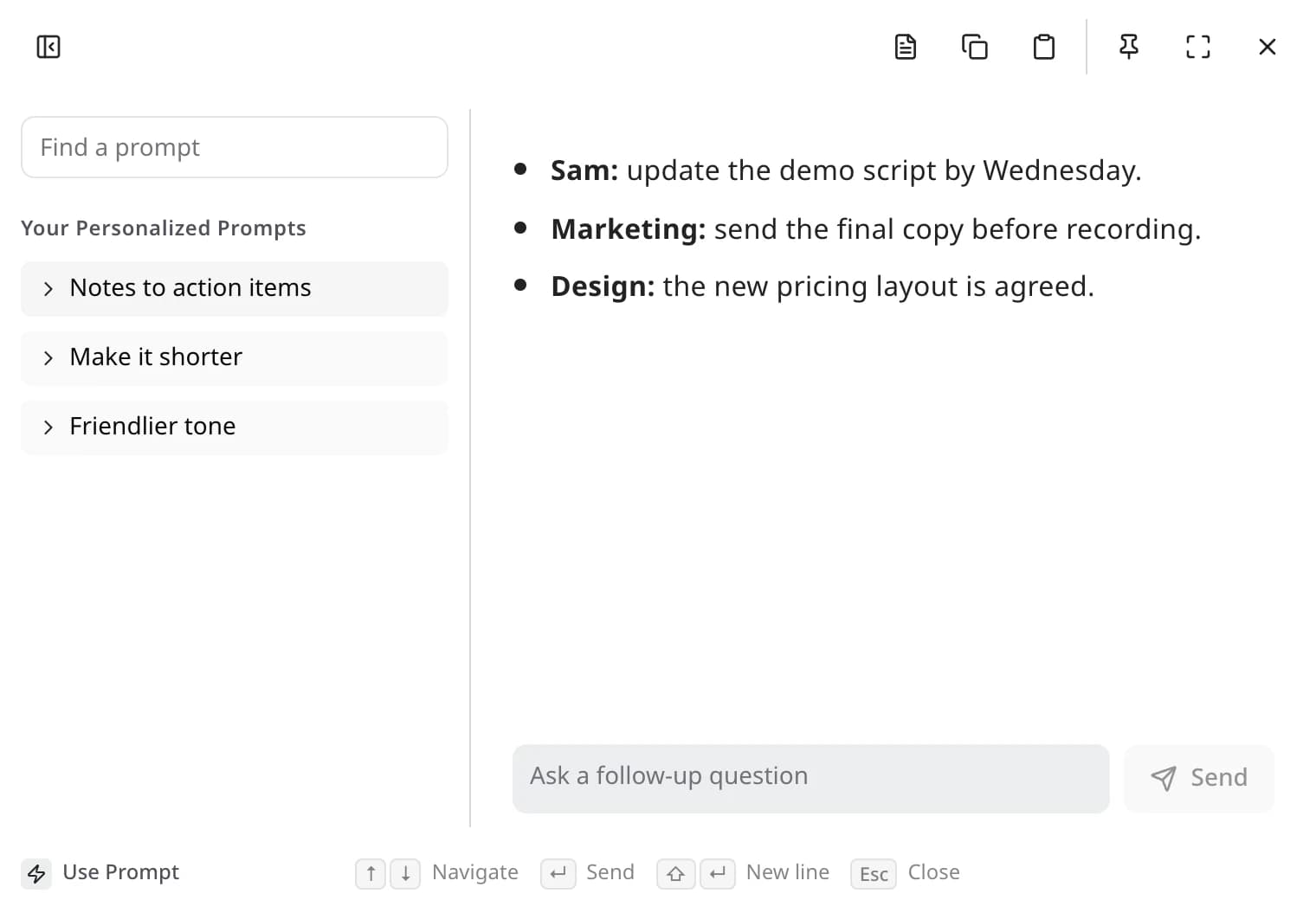
- Encontrar um prompt
- Pesquise nos seus prompts e na Biblioteca numa lista só. Os recentes aparecem primeiro.
- Trocar de prompt
- Escolha outro e ele é executado no mesmo texto.
- Editar ou personalizar
- Abra um prompt para ler. Edite um dos seus, ou personalize um prompt da Biblioteca para criar a sua própria cópia.
- Ajuste
- Peça mudanças embaixo do resultado.
- Barra lateral
- Esconda ou arraste a borda para redimensionar. O Edyt lembra das duas coisas.
Página Toolbar
Abra o Edyt e escolha Toolbar na barra lateral.
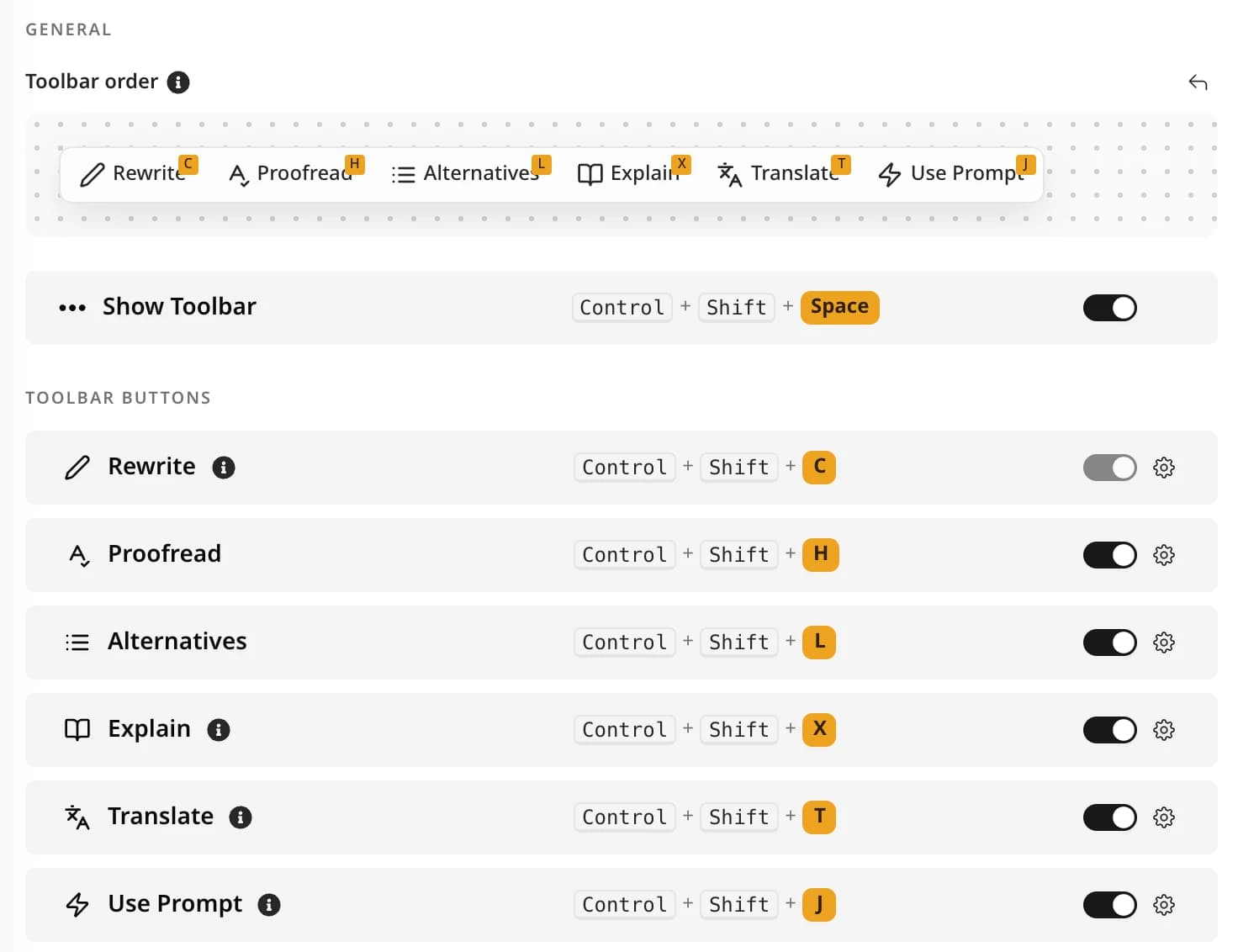
- Atalho
- Ctrl+Shift+J por padrão. Clique na engrenagem ao lado de Use Prompt para gravar um novo.
- Mostrar ou esconder
- Desative Use Prompt para tirar a ação da barra de ferramentas. O atalho dela continua funcionando.
- Ordem
- Arraste os botões em Toolbar order para reorganizar. A seta volta à ordem original.
Perguntas sobre Prompts personalizados
Mais ações.
Reescrever
Corrija os erros e mantenha suas palavras
Revisar
Veja cada problema, e o motivo, antes de qualquer mudança
Alternativas
Escolha entre algumas versões diferentes
Explicar
Entenda o que um texto quer dizer
Traduzir
Leia ou responda em outro idioma
Revisar ao digitar
Encontre erros enquanto escreve
Leitura de tela
Use um texto que não dá para selecionar, como um PDF ou uma captura de tela
Experimente nos seus próprios textos.
Grátis para baixar. Grátis para usar. Sem cartão de crédito.
Love this, so much easier to read. Ship it!